

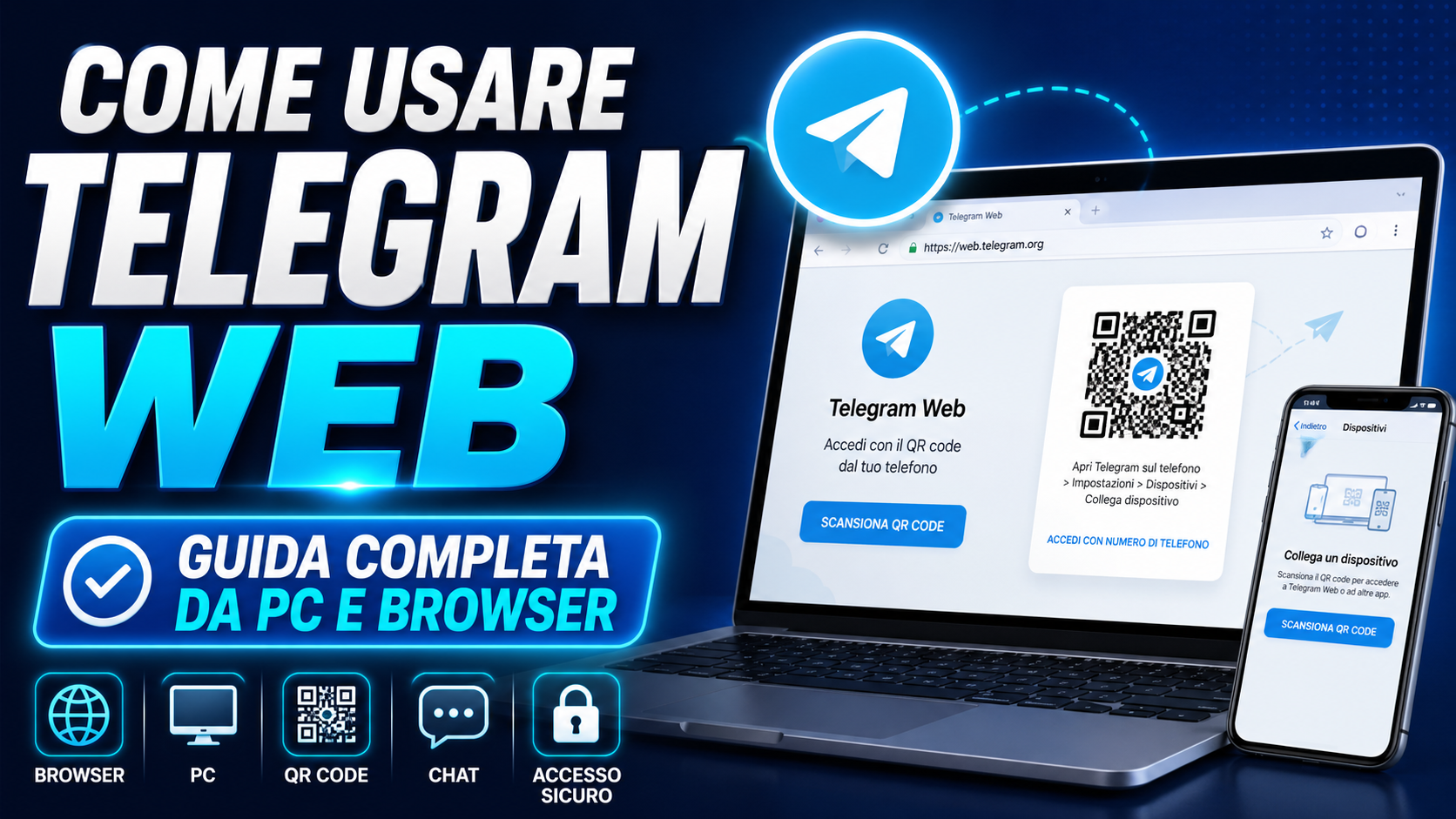
Come usare Telegram Web: guida completa da PC e browser
Telegram Web ti permette di usare Telegram direttamente dal browser, senza installare per forza l’app sul computer. È comodo se lavori da PC, studi, devi scrivere messaggi lunghi o vuoi gestire chat, gruppi e canali con uno schermo più grande.
In questa guida vediamo come accedere a Telegram Web, come usare il QR code, cosa fare se non funziona, come uscire dall’account e quali precauzioni seguire se usi un computer condiviso.
In breve: per usare Telegram Web vai su web.telegram.org, accedi con QR code o numero di telefono, conferma l’accesso e usa Telegram dal browser. Se usi un PC non tuo, ricordati sempre di uscire dall’account.
Che cos’è Telegram Web?
Telegram Web è la versione di Telegram utilizzabile da browser. Non devi installare Telegram Desktop: ti basta aprire il sito ufficiale, accedere al tuo account e iniziare a usare chat, gruppi e canali.
È utile soprattutto quando:
- sei al computer e vuoi rispondere più velocemente;
- devi scrivere messaggi lunghi;
- vuoi inviare file dal PC;
- studi o lavori con Telegram aperto;
- non vuoi installare applicazioni sul computer;
- usi un computer temporaneo, con attenzione alla privacy.
Telegram sincronizza i messaggi tra dispositivi, quindi puoi usare lo stesso account su telefono, tablet e computer.
1. Come accedere a Telegram Web
Per entrare su Telegram Web devi aprire il sito ufficiale dal browser.
Procedi così:
- apri il browser sul computer;
- vai su web.telegram.org;
- scegli il metodo di accesso disponibile;
- scansiona il QR code oppure accedi con il numero;
- conferma l’accesso dal telefono, se richiesto;
- attendi il caricamento delle chat.
Dopo l’accesso, vedrai le tue conversazioni direttamente nel browser.
Consiglio: usa sempre l’indirizzo ufficiale web.telegram.org. Evita siti simili o link strani che imitano Telegram Web.
2. Accedere a Telegram Web con QR code
Il metodo più rapido è il QR code. Sullo schermo del computer appare un codice da scansionare con l’app Telegram sul telefono.
In generale:
- apri web.telegram.org dal computer;
- attendi la comparsa del QR code;
- apri Telegram sul telefono;
- vai su Impostazioni;
- entra in Dispositivi;
- tocca Collega dispositivo o Scansiona QR;
- inquadra il QR code sullo schermo del PC.
Dopo pochi secondi, Telegram Web dovrebbe aprire il tuo account.
3. Accedere a Telegram Web con numero di telefono
Se non vuoi usare il QR code o non riesci a scansionarlo, puoi accedere con il numero di telefono, quando l’opzione è disponibile.
Di solito devi:
- selezionare l’accesso tramite numero;
- scegliere il prefisso internazionale;
- inserire il tuo numero di telefono;
- ricevere il codice di conferma su Telegram o via SMS, se previsto;
- inserire il codice nel browser;
- confermare l’accesso.
Se hai attivato la verifica in due passaggi, potrebbe esserti richiesta anche la password aggiuntiva.
Attenzione: non condividere mai il codice di accesso Telegram con altre persone. Serve solo a te per entrare nel tuo account.
4. Cosa puoi fare con Telegram Web
Telegram Web permette di svolgere molte operazioni direttamente dal browser.
Puoi:
- leggere e inviare messaggi;
- usare gruppi e canali;
- inviare foto, video e documenti;
- scaricare file sul computer;
- cercare chat e messaggi;
- gestire notifiche dal browser;
- rispondere più comodamente con la tastiera;
- usare Telegram mentre lavori o studi al PC.
Alcune funzioni avanzate possono essere più complete nell’app mobile o in Telegram Desktop, ma per l’uso quotidiano Telegram Web è spesso sufficiente.
Se usi Telegram Web per scrivere molto
Se usi Telegram Web per lavoro, studio o gestione di gruppi, una tastiera comoda può rendere più semplice scrivere messaggi lunghi e rispondere velocemente.
Vedi tastiera Bluetooth su Amazon5. Telegram Web o Telegram Desktop: quale scegliere?
Telegram Web e Telegram Desktop non sono la stessa cosa. Telegram Web funziona nel browser, mentre Telegram Desktop è un’app da installare sul computer.
Telegram Web è comodo se:
- non vuoi installare nulla;
- usi un computer temporaneo;
- vuoi accedere rapidamente dal browser;
- ti basta usare chat, gruppi e canali.
Telegram Desktop è più adatto se:
- usi Telegram ogni giorno dal computer;
- vuoi un’app più stabile;
- scarichi molti file;
- gestisci tante chat;
- preferisci notifiche più integrate.
Se usi Telegram spesso da PC, Telegram Desktop può essere più comodo. Se invece ti serve accesso rapido, Telegram Web va benissimo.
6. Come uscire da Telegram Web
Uscire dall’account è fondamentale, soprattutto se usi un computer condiviso o non tuo.
Per uscire da Telegram Web:
- apri Telegram Web;
- clicca sul menu o sulle impostazioni;
- cerca la voce Esci o Log out;
- conferma l’uscita.
In alternativa, puoi chiudere la sessione dal telefono:
- apri Telegram sul telefono;
- vai su Impostazioni;
- entra in Dispositivi;
- trova la sessione Telegram Web;
- tocca per terminarla.
Regola di sicurezza: se usi Telegram Web su un computer pubblico, esci sempre dall’account e non salvare password o sessioni nel browser.
7. Come controllare le sessioni attive
Telegram permette di vedere quali dispositivi sono collegati al tuo account. Questa funzione è molto utile per controllare accessi dimenticati o sospetti.
Dal telefono:
- apri Telegram;
- vai su Impostazioni;
- entra in Dispositivi;
- controlla le sessioni attive;
- chiudi quelle che non riconosci o non usi più.
Se vedi un accesso che non riconosci, chiudilo subito e cambia la password della verifica in due passaggi, se attiva.
8. Telegram Web non funziona: primi controlli
Se Telegram Web non si apre o non carica le chat, fai questi controlli:
- verifica la connessione internet;
- aggiorna la pagina;
- prova un altro browser;
- disattiva temporaneamente estensioni aggressive;
- svuota cache e cookie del browser;
- controlla se Telegram funziona dal telefono;
- prova Telegram Desktop;
- verifica che l’indirizzo sia quello ufficiale.
Se il QR code non viene letto, prova ad aumentare la luminosità dello schermo, aggiornare la pagina o usare l’accesso tramite numero.
9. Telegram Web è sicuro?
Telegram Web è sicuro se usi il sito ufficiale e segui alcune regole di base.
Fai attenzione a:
- non usare siti imitazione;
- non condividere codici di accesso;
- non lasciare sessioni aperte su PC condivisi;
- controllare periodicamente i dispositivi collegati;
- attivare la verifica in due passaggi;
- non scaricare file sospetti dalle chat;
- non cliccare link strani ricevuti da sconosciuti.
Privacy quando usi Telegram fuori casa
Se usi Telegram Web in ufficio, biblioteca, coworking o luoghi pubblici, fai attenzione anche a chi può vedere lo schermo. Per il telefono, può essere utile una pellicola privacy.
Vedi pellicola privacy su Amazon10. Posso usare Telegram Web senza telefono?
Per accedere per la prima volta a Telegram Web ti serve normalmente il telefono o comunque un metodo di verifica collegato all’account. Dopo l’accesso, la sessione può restare attiva nel browser finché non esci o non viene terminata.
Se perdi il telefono o non hai accesso al tuo numero, potresti avere problemi a entrare di nuovo o a confermare l’accesso.
Per questo conviene:
- mantenere aggiornato il numero associato;
- attivare la verifica in due passaggi;
- non perdere accesso al telefono principale;
- controllare periodicamente i dispositivi collegati.
11. Usare Telegram Web per studio e lavoro
Telegram Web è molto comodo per studio e lavoro perché permette di scrivere più velocemente, scaricare file sul computer e gestire gruppi o canali da uno schermo grande.
Puoi usarlo per:
- seguire gruppi universitari;
- scaricare PDF e dispense;
- rispondere a clienti o collaboratori;
- gestire canali Telegram;
- copiare testi più facilmente;
- inviare documenti dal PC;
- organizzare file ricevuti nelle chat.
Se scarichi molti PDF da Telegram
Se usi Telegram Web per scaricare appunti, dispense o file di studio, un tablet può essere più comodo per leggere e organizzare i documenti fuori dal computer.
Vedi tablet per studiare su AmazonTabella: Telegram Web, app mobile e Desktop
| Versione | Quando usarla | Vantaggio principale |
|---|---|---|
| Telegram Web | Quando vuoi usare Telegram da browser. | Non richiede installazione. |
| Telegram Desktop | Se usi spesso Telegram da PC. | Più comodo per uso quotidiano intenso. |
| App mobile | Per uso principale su smartphone. | Accesso completo e sempre a portata di mano. |
| Tablet | Per lettura, studio e chat su schermo più grande. | Comodo per PDF, canali e gruppi studio. |
Checklist per usare Telegram Web in sicurezza
- Usa solo web.telegram.org.
- Accedi con QR code o numero dal sito ufficiale.
- Non condividere mai codici di accesso.
- Attiva la verifica in due passaggi.
- Esci dall’account sui computer condivisi.
- Controlla spesso le sessioni attive.
- Chiudi dispositivi che non riconosci.
- Non scaricare file sospetti.
- Non salvare sessioni su PC pubblici.
- Prova Telegram Desktop se usi Telegram ogni giorno da PC.
Domande frequenti
Come si usa Telegram Web?
Vai su web.telegram.org, accedi con QR code o numero di telefono e conferma l’accesso. Dopo il login puoi usare Telegram direttamente dal browser.
Telegram Web funziona senza installare nulla?
Sì. Telegram Web funziona dal browser, quindi non devi installare l’app sul computer. Ti serve solo accedere al tuo account.
Posso usare Telegram Web su un computer pubblico?
Puoi farlo, ma è meglio evitarlo per motivi di privacy. Se lo usi, esci sempre dall’account e controlla dopo le sessioni attive dal telefono.
Perché il QR code di Telegram Web non funziona?
Può dipendere da luminosità dello schermo, browser, connessione, cache o problemi temporanei. Prova ad aggiornare la pagina, aumentare la luminosità o usare un altro metodo di accesso.
Telegram Web è uguale a Telegram Desktop?
No. Telegram Web funziona dal browser, mentre Telegram Desktop è un’app installata sul computer. Per uso frequente, Desktop può essere più comodo.
Come faccio a uscire da Telegram Web?
Puoi uscire dal menu di Telegram Web oppure chiudere la sessione dal telefono andando in Impostazioni > Dispositivi.
Conclusione
Telegram Web è una soluzione comoda per usare Telegram da PC senza installare applicazioni. Basta aprire il sito ufficiale, accedere con QR code o numero e usare l’account direttamente dal browser.
È utile per scrivere messaggi lunghi, scaricare file, seguire gruppi di studio, lavorare con canali o gestire conversazioni mentre sei al computer.
La cosa più importante è la sicurezza: usa solo il sito ufficiale, non condividere codici, attiva la verifica in due passaggi e ricordati di uscire dall’account se usi un computer condiviso.
Se invece usi Telegram ogni giorno da PC, valuta anche Telegram Desktop, che può essere più comodo per un utilizzo continuo.
Nota affiliati: alcuni link presenti in questa pagina possono essere link affiliati. In qualità di Affiliato Amazon ricevo un guadagno dagli acquisti idonei effettuati tramite questi link, senza costi aggiuntivi per te. Prezzi, disponibilità e condizioni possono cambiare: verifica sempre le informazioni aggiornate sulle pagine ufficiali prima di acquistare o iscriverti.

