

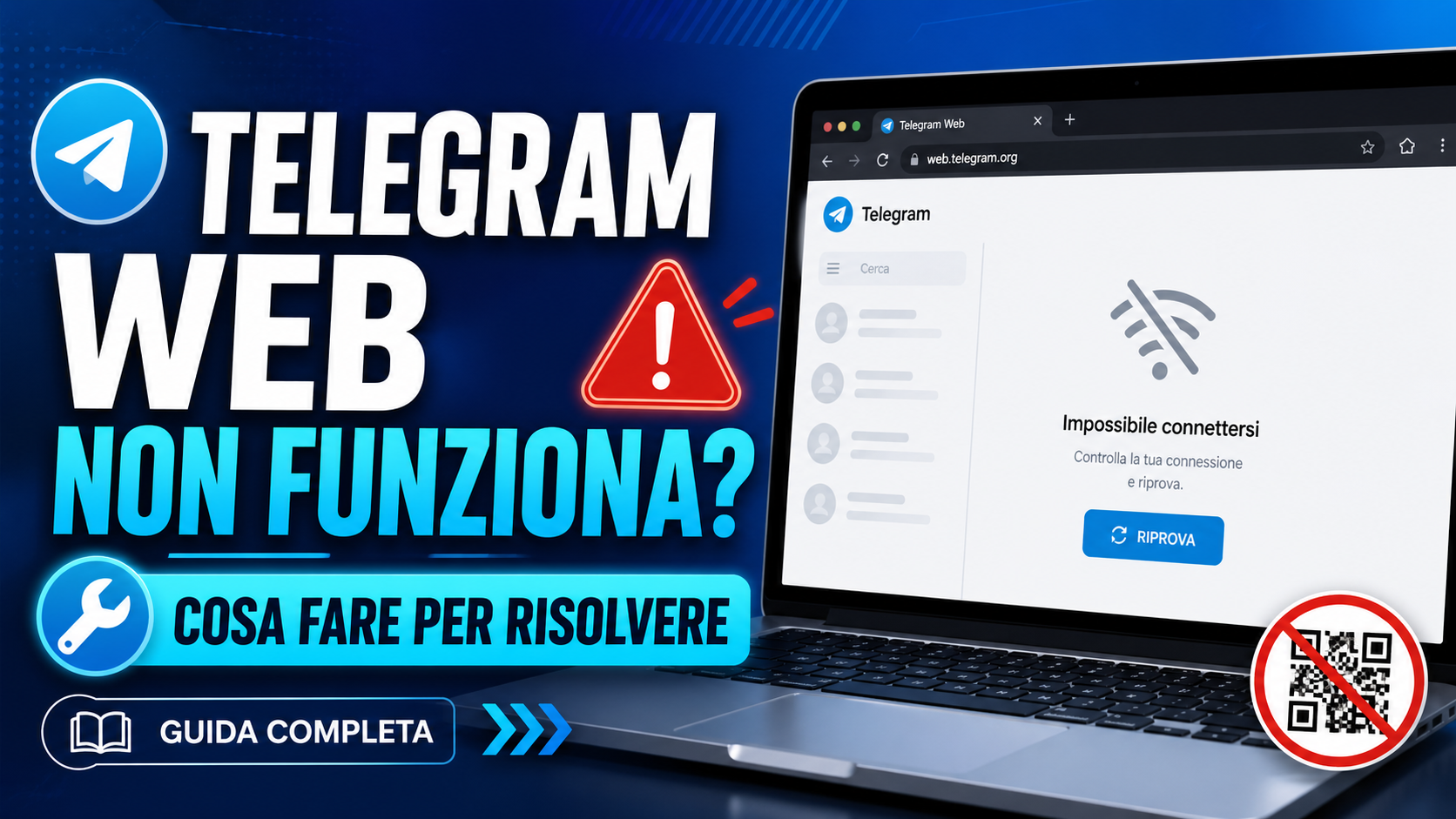
Telegram Web non funziona: cosa fare per risolvere
Telegram Web non si apre, resta bloccato sul QR code, non carica le chat o non ti fa accedere? Il problema può dipendere dal browser, dalla connessione, dalla cache, dalle estensioni, dal telefono o da una sessione Telegram bloccata.
In questa guida vediamo tutte le soluzioni pratiche da provare quando Telegram Web non funziona, partendo dai controlli più semplici fino alle alternative come Telegram Desktop.
In breve: se Telegram Web non funziona, controlla prima connessione, browser, sito ufficiale, QR code, cache, cookie, estensioni e sessioni attive. Se non risolvi, prova Telegram Desktop.
1. Controlla di usare il sito ufficiale
La prima cosa da fare è verificare di essere sul sito corretto. Telegram Web si usa dal sito ufficiale:
web.telegram.org
Evita siti simili, pagine strane o link ricevuti da sconosciuti. Alcune pagine possono imitare Telegram Web per rubare dati o codici di accesso.
Se hai dubbi:
- chiudi la pagina;
- apri una nuova scheda;
- digita manualmente web.telegram.org;
- non cliccare link sospetti;
- non inserire codici su siti non ufficiali.
2. Controlla la connessione Internet
Sembra banale, ma molti problemi di Telegram Web dipendono dalla connessione. Se la rete è instabile, il QR code può non caricarsi, le chat possono restare vuote o i messaggi possono non partire.
Prova così:
- apri un altro sito per verificare se Internet funziona;
- riavvia il modem o cambia rete;
- prova hotspot dal telefono;
- disattiva temporaneamente VPN o proxy;
- controlla se Telegram funziona sull’app mobile.
Se Telegram funziona sul telefono ma non sul browser, il problema è probabilmente nel PC, nel browser o nella rete usata dal computer.
3. Aggiorna la pagina o cambia browser
Se Telegram Web resta bloccato, prova prima ad aggiornare la pagina. A volte basta ricaricare per far apparire correttamente QR code e chat.
Se non basta:
- chiudi Telegram Web;
- riapri il browser;
- prova una finestra in incognito;
- usa un altro browser;
- aggiorna il browser all’ultima versione.
Telegram Web può funzionare meglio su un browser rispetto a un altro, soprattutto se ci sono estensioni, blocchi o impostazioni troppo restrittive.
4. Svuota cache e cookie del browser
Cache e cookie corrotti possono impedire a Telegram Web di caricarsi correttamente. Se la pagina resta bianca, si blocca o non aggiorna le chat, questa è una delle soluzioni più utili.
In generale:
- apri le impostazioni del browser;
- entra nella sezione privacy o cronologia;
- cerca cancella dati di navigazione;
- seleziona cache e cookie;
- conferma;
- riapri web.telegram.org.
Puoi anche cancellare solo i dati del sito Telegram Web, se il browser lo permette.
Consiglio pratico: prima prova una finestra in incognito. Se Telegram Web funziona lì, il problema è quasi sicuramente legato a cache, cookie o estensioni del browser principale.
5. Disattiva estensioni e ad blocker
Alcune estensioni del browser possono interferire con Telegram Web. Succede soprattutto con ad blocker, estensioni privacy, blocchi script, antivirus web o VPN integrate.
Prova a disattivare temporaneamente:
- ad blocker;
- estensioni anti-tracciamento;
- VPN del browser;
- blocchi JavaScript;
- estensioni di sicurezza troppo aggressive;
- traduttori automatici o plugin che modificano la pagina.
Dopo aver disattivato le estensioni, ricarica Telegram Web e prova di nuovo l’accesso.
6. Il QR code di Telegram Web non funziona
Se il QR code non viene letto, il problema può dipendere dallo schermo, dalla fotocamera, dalla luminosità o dalla pagina non aggiornata.
Prova queste soluzioni:
- aumenta la luminosità dello schermo;
- pulisci la fotocamera del telefono;
- avvicina o allontana leggermente il telefono;
- aggiorna la pagina per generare un nuovo QR;
- disattiva modalità scura o filtri schermo se disturbano la scansione;
- prova con un altro browser;
- usa l’accesso con numero, se disponibile.
Se il telefono riconosce il QR ma il browser resta fermo, aggiorna la pagina e ripeti la procedura.
7. Controlla le sessioni attive su Telegram
Se hai troppe sessioni aperte o una sessione Telegram Web vecchia bloccata, può essere utile controllare i dispositivi collegati.
Dal telefono:
- apri Telegram;
- vai su Impostazioni;
- entra in Dispositivi;
- controlla le sessioni attive;
- chiudi quelle che non usi più;
- riprova l’accesso a Telegram Web.
Se vedi dispositivi sconosciuti, chiudili subito e controlla la sicurezza dell’account.
Sicurezza: se non riconosci una sessione, termina l’accesso e valuta di attivare o aggiornare la verifica in due passaggi.
8. Controlla data e ora del dispositivo
Data e ora sbagliate sul computer possono creare problemi con siti, certificati e accessi.
Controlla che il PC abbia:
- data corretta;
- ora corretta;
- fuso orario corretto;
- sincronizzazione automatica attiva.
Dopo aver corretto data e ora, chiudi e riapri il browser.
9. Telegram Web non carica le chat
Se riesci ad accedere ma le chat non si caricano, il problema può essere temporaneo o legato al browser.
Prova:
- aggiorna la pagina;
- aspetta qualche minuto;
- controlla la connessione;
- prova un altro browser;
- svuota cache e cookie;
- chiudi e riapri la sessione;
- usa Telegram Desktop come alternativa.
Se sull’app mobile le chat funzionano normalmente, molto probabilmente il problema riguarda solo Telegram Web.
10. Telegram Web non invia messaggi
Se Telegram Web si apre ma non invia messaggi, controlla prima se il problema riguarda tutte le chat o solo una conversazione.
Possibili cause:
- connessione instabile;
- sessione scaduta;
- browser bloccato;
- estensioni che interferiscono;
- limitazioni nella chat o nel gruppo;
- problema temporaneo di Telegram;
- account con restrizioni.
Prova a inviare un messaggio dall’app mobile. Se lì funziona, chiudi Telegram Web e accedi di nuovo.
11. Prova Telegram Desktop
Se Telegram Web continua a non funzionare, puoi usare Telegram Desktop. È l’app ufficiale per computer e spesso è più stabile per chi usa Telegram ogni giorno da PC.
Telegram Desktop è utile se:
- Telegram Web si blocca spesso;
- devi scaricare molti file;
- usi Telegram per lavoro;
- gestisci gruppi o canali;
- vuoi notifiche più stabili;
- preferisci un’app separata dal browser.
Se usi Telegram da PC ogni giorno
Se scrivi spesso su Telegram Web o Desktop, una tastiera comoda può migliorare molto l’esperienza, soprattutto per lavoro, studio o gestione di gruppi e canali.
Vedi tastiera Bluetooth su Amazon12. Attenzione ai falsi Telegram Web
Se Telegram Web non funziona, potresti cercare soluzioni online e finire su siti non ufficiali. Fai attenzione: alcuni siti imitano Telegram per rubare codici o accessi.
Evita:
- pagine con domini strani;
- siti che chiedono codici senza motivo;
- link ricevuti da sconosciuti;
- pagine che promettono versioni “sbloccate”;
- estensioni non ufficiali che chiedono accesso a Telegram;
- programmi scaricati da siti non affidabili.
Usa solo Telegram Web ufficiale o Telegram Desktop scaricato dal sito ufficiale.
Privacy quando usi Telegram fuori casa
Se usi Telegram Web in biblioteca, coworking, università o ufficio, ricorda di proteggere anche lo schermo del telefono quando confermi accessi o leggi messaggi sensibili.
Vedi pellicola privacy su AmazonTabella: problemi e soluzioni rapide
| Problema | Causa possibile | Soluzione |
|---|---|---|
| Telegram Web non si apre | Browser, rete o sito errato. | Controlla web.telegram.org, connessione e browser. |
| QR code non funziona | Luminosità, fotocamera o pagina bloccata. | Aggiorna pagina, aumenta luminosità, prova altro browser. |
| Chat non caricano | Cache, cookie o connessione. | Svuota cache, prova incognito o altro browser. |
| Messaggi non partono | Sessione o rete instabile. | Riaccedi e prova dall’app mobile. |
| Accesso bloccato | Codice, sessione o verifica in due passaggi. | Controlla telefono, codice e dispositivi collegati. |
| Problema continuo | Telegram Web instabile sul browser. | Usa Telegram Desktop. |
Checklist rapida
- Controlla di usare web.telegram.org.
- Verifica la connessione Internet.
- Aggiorna la pagina.
- Prova una finestra in incognito.
- Cambia browser.
- Svuota cache e cookie.
- Disattiva estensioni e ad blocker.
- Rigenera il QR code.
- Controlla le sessioni attive dal telefono.
- Prova Telegram Desktop se il problema continua.
Domande frequenti
Perché Telegram Web non funziona?
Può dipendere da connessione, browser, cache, cookie, estensioni, QR code non aggiornato, sessioni bloccate o problemi temporanei del servizio.
Cosa faccio se il QR code di Telegram Web non si legge?
Aumenta la luminosità dello schermo, aggiorna la pagina, pulisci la fotocamera, prova un altro browser o usa l’accesso con numero, se disponibile.
Telegram Web è il sito ufficiale?
Sì, se usi web.telegram.org. Evita siti simili, domini strani o link ricevuti da sconosciuti.
Perché Telegram Web resta bloccato?
Spesso succede per cache, cookie, estensioni del browser o connessione instabile. Prova incognito, cambia browser o svuota i dati del sito.
Telegram Web non invia messaggi: cosa posso fare?
Controlla la connessione, prova dall’app mobile, aggiorna la pagina, chiudi e riapri la sessione o prova Telegram Desktop.
Meglio Telegram Web o Telegram Desktop?
Telegram Web è comodo se non vuoi installare nulla. Telegram Desktop è spesso più adatto se usi Telegram ogni giorno da PC.
Conclusione
Se Telegram Web non funziona, non serve andare subito nel panico. Nella maggior parte dei casi il problema si risolve controllando sito ufficiale, connessione, browser, cache, cookie, estensioni e QR code.
Se il problema riguarda solo il browser, prova una finestra in incognito o un altro browser. Se invece Telegram Web continua a bloccarsi, controlla le sessioni attive dal telefono e valuta Telegram Desktop.
Ricorda sempre la parte più importante: usa solo il sito ufficiale, non condividere codici di accesso e chiudi le sessioni quando usi computer condivisi.
Nota affiliati: alcuni link presenti in questa pagina possono essere link affiliati. In qualità di Affiliato Amazon ricevo un guadagno dagli acquisti idonei effettuati tramite questi link, senza costi aggiuntivi per te. Prezzi, disponibilità e condizioni possono cambiare: verifica sempre le informazioni aggiornate sulle pagine ufficiali prima di acquistare o iscriverti.

