

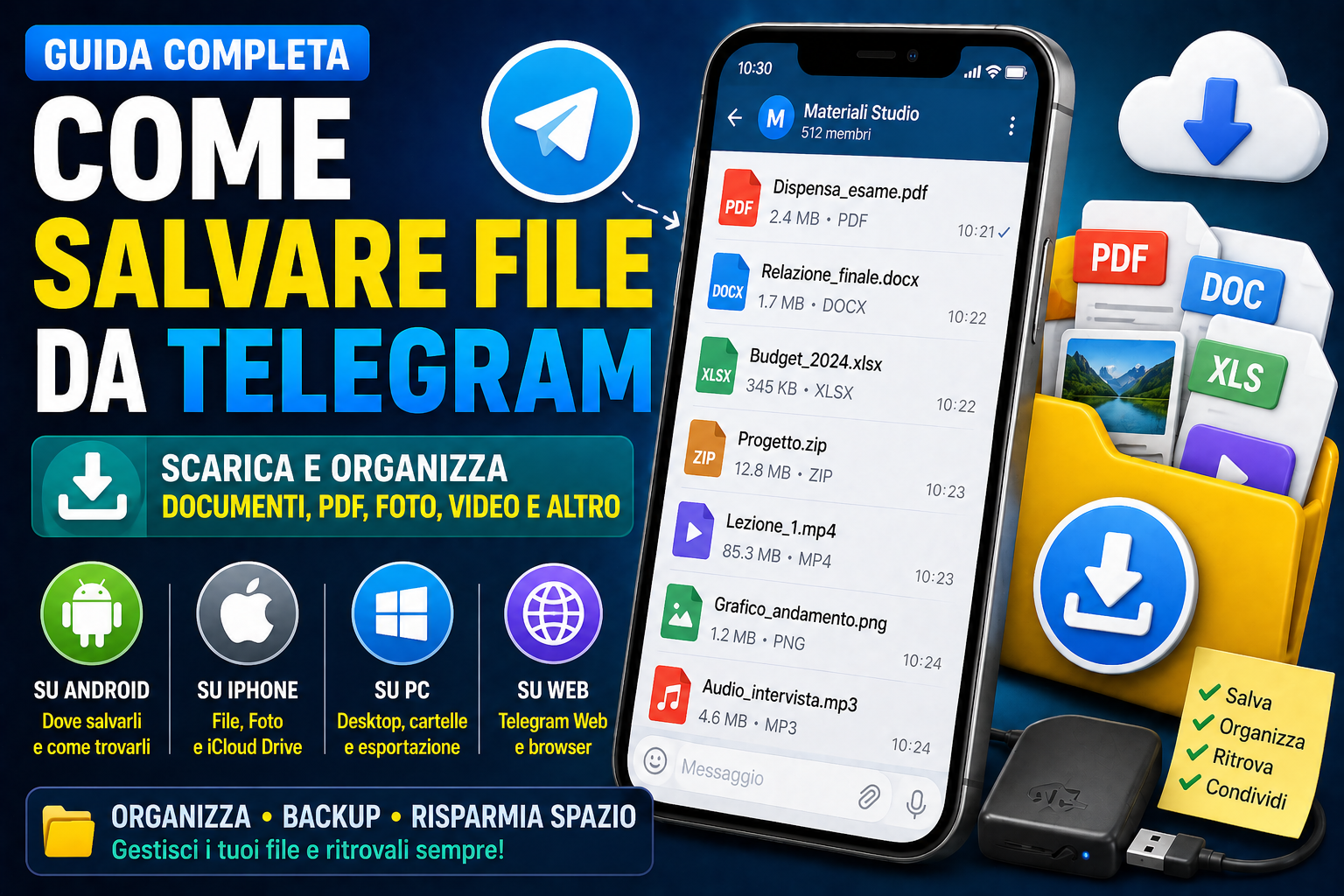
Come salvare file da Telegram: guida completa
Vuoi salvare un file ricevuto su Telegram e ritrovarlo facilmente sul telefono o sul computer? Telegram permette di scaricare documenti, PDF, ZIP, foto, video, audio e altri file, ma spesso gli utenti non capiscono dove finiscano dopo il download.
In questa guida vediamo come salvare file da Telegram su Android, iPhone, PC, Telegram Web e Telegram Desktop, dove trovarli, come organizzarli e cosa fare se un file non si scarica.
In breve: per salvare un file da Telegram apri il documento, tocca l’icona di download o il menu con i tre puntini e scegli se salvarlo in Download, File, galleria o in una cartella del computer.
Quali file puoi salvare da Telegram?
Telegram permette di inviare e ricevere molti tipi di file. Puoi salvare documenti di lavoro, dispense, PDF, immagini, video, audio, archivi compressi e altri contenuti condivisi nelle chat.
I file più comuni sono:
- PDF;
- documenti Word;
- file Excel;
- presentazioni;
- file ZIP o RAR;
- foto;
- video;
- audio e MP3;
- file di lavoro;
- materiali di studio.
Puoi salvarli sul dispositivo oppure lasciarli nel cloud di Telegram e scaricarli solo quando ti servono.
Consiglio: non scaricare tutto automaticamente. Se ricevi molti file, salva solo quelli importanti e organizza subito le cartelle, altrimenti Telegram e la memoria del dispositivo diventano rapidamente caotici.
1. Come salvare file da Telegram su Android
Su Android puoi salvare file da Telegram direttamente nell’app File, nella cartella Download o nella galleria, in base al tipo di contenuto.
Procedi così:
- apri Telegram;
- entra nella chat, nel gruppo o nel canale;
- trova il file da salvare;
- tocca il file per scaricarlo;
- apri il menu con i tre puntini;
- scegli Salva nei download, Salva su dispositivo o una voce simile;
- controlla la cartella Download o il gestore file.
Se il file è una foto o un video, potresti trovare anche l’opzione per salvarlo nella galleria.
2. Dove trovare i file Telegram su Android
Dopo il salvataggio, i file possono trovarsi in posizioni diverse.
Controlla:
- cartella Download;
- app File o Gestore file;
- cartelle Telegram;
- Documenti;
- Galleria, se si tratta di foto o video;
- file recenti;
- memoria interna del dispositivo.
Se non trovi il file, apri il gestore file e ordina per data: spesso i file scaricati da poco appaiono tra i più recenti.
3. Come salvare file da Telegram su iPhone
Su iPhone puoi salvare file da Telegram nell’app File, in Foto o in altre app compatibili.
Fai così:
- apri Telegram su iPhone;
- entra nella chat che contiene il file;
- tocca il file per aprirlo o scaricarlo;
- tocca l’icona di condivisione;
- scegli Salva su File;
- seleziona una cartella su iPhone o iCloud Drive;
- tocca Salva.
Se si tratta di una foto o di un video, puoi anche scegliere di salvarlo nell’app Foto.
4. Dove trovare i file Telegram su iPhone
Su iPhone, dopo aver salvato un file, controlla:
- app File;
- cartella Download;
- iCloud Drive;
- cartella “Sul mio iPhone”;
- app Foto, per immagini e video;
- file recenti.
Se non trovi il file, apri l’app File e usa la ricerca. Scrivi parte del nome del documento o controlla gli elementi recenti.
5. Come salvare file da Telegram su PC
Su computer, Telegram Desktop è spesso il modo migliore per salvare file grandi o molti documenti.
Procedi così:
- apri Telegram Desktop;
- entra nella chat, nel gruppo o nel canale;
- trova il file da salvare;
- clicca sull’icona di download;
- oppure clicca con il tasto destro sul file;
- scegli Salva con nome, se disponibile;
- seleziona una cartella del computer;
- conferma.
Su PC puoi creare cartelle dedicate, per esempio “Telegram lavoro”, “Telegram università”, “Telegram video” o “Telegram documenti”.
Se salvi molti file da Telegram
Se Telegram è diventato il posto dove ricevi PDF, video, documenti, ZIP e file di lavoro, conviene organizzare tutto su un dispositivo più comodo del telefono.
Hard disk esterno: utile per archiviare file Telegram, backup, video, documenti e materiali pesanti senza riempire il PC.
Vedi hard diskMini PC: comodo se vuoi una postazione compatta per Telegram Desktop, file, browser e lavoro quotidiano.
Vedi mini PCMonitor portatile: utile per tenere Telegram, cartelle e documenti aperti insieme anche in una postazione piccola.
Vedi monitor portatileStampante Wi-Fi: utile se ricevi moduli, PDF, dispense o documenti Telegram da stampare spesso.
Vedi stampante Wi-Fi6. Come salvare file da Telegram Web
Telegram Web può permettere di scaricare file direttamente dal browser.
Fai così:
- apri web.telegram.org;
- accedi al tuo account;
- entra nella chat con il file;
- clicca sul file o sull’icona di download;
- attendi il download dal browser;
- controlla la cartella Download del computer.
Se Telegram Web non scarica correttamente il file, prova Telegram Desktop: di solito è più comodo per file grandi o tanti download.
7. Salvare file nei Messaggi salvati
I Messaggi salvati sono una chat speciale che puoi usare come spazio personale. Puoi inoltrare lì file, link, foto, documenti e note per ritrovarli più facilmente.
Puoi usarli per:
- salvare PDF importanti;
- tenere link utili;
- conservare foto e video;
- archiviare documenti temporanei;
- creare una piccola raccolta personale;
- passare file da telefono a PC;
- ritrovare contenuti tra dispositivi diversi.
Per salvare un file nei Messaggi salvati, inoltralo a te stesso scegliendo la chat Messaggi salvati.
Attenzione: Messaggi salvati è comodo, ma se ci metti tutto senza ordine diventa difficile ritrovare i file. Usa nomi chiari, cartelle del telefono o salva su PC i documenti davvero importanti.
8. Come salvare PDF da Telegram
I PDF sono tra i file più scaricati da Telegram, soprattutto in gruppi di studio, lavoro, concorsi e università.
Per salvarli:
- apri il PDF dentro Telegram;
- tocca l’icona di download;
- apri il menu di condivisione;
- scegli Salva su File, Download o una cartella;
- rinomina il file se necessario;
- spostalo in una cartella ordinata.
Se devi leggere spesso PDF, farlo su uno schermo più grande può essere molto più comodo rispetto allo smartphone.
Se usi Telegram per PDF, studio e lettura
Molti utenti usano Telegram per ricevere appunti, libri, dispense e PDF. In questi casi ha senso avere strumenti più adatti alla lettura e allo studio.
Tablet: ideale per leggere PDF, dispense e documenti Telegram su uno schermo più grande.
Vedi tabletKindle: utile per chi segue canali di lettura, libri digitali e contenuti da leggere senza distrazioni.
Vedi KindleKindle Unlimited: coerente se usi Telegram per scoprire libri, consigli di lettura e contenuti digitali.
Scopri Kindle UnlimitedPrime Student: opzione interessante per studenti che usano Telegram per università, appunti e materiali didattici.
Scopri Prime Student9. Come salvare foto e video da Telegram
Foto e video possono essere salvati nella galleria, nell’app Foto, nei file o sul computer.
In generale:
- apri la foto o il video;
- tocca il menu;
- scegli Salva nella galleria, Salva video o Salva su File;
- controlla galleria, Foto, File o Download.
Se foto e video si salvano automaticamente, controlla le impostazioni di Telegram: potresti riempire la memoria senza accorgertene.
10. Come salvare file da un canale Telegram
Nei canali Telegram puoi salvare file pubblicati dagli amministratori, se il contenuto è disponibile e il canale lo permette.
Procedi così:
- apri il canale;
- trova il file;
- tocca l’icona di download;
- apri il file;
- usa il menu per salvarlo sul dispositivo;
- controlla la cartella di destinazione.
Alcuni canali possono limitare inoltro, copia o salvataggio. Rispetta sempre le impostazioni del canale e i diritti sui contenuti.
11. Come salvare file da un gruppo Telegram
Nei gruppi Telegram i file possono perdersi facilmente tra molti messaggi. Per ritrovarli, usa la sezione media o file del gruppo.
Fai così:
- apri il gruppo;
- tocca il nome del gruppo in alto;
- entra in Media, File o Documenti;
- cerca il file che ti interessa;
- scaricalo;
- salvalo in una cartella ordinata.
Questo metodo è molto più veloce rispetto a scorrere manualmente centinaia di messaggi.
12. Esportare file e media da Telegram Desktop
Se devi salvare molti contenuti da una chat, Telegram Desktop è la soluzione più completa. Permette di esportare chat e media, così puoi consultare i contenuti offline.
Puoi esportare:
- messaggi;
- foto;
- video;
- documenti;
- file audio;
- altri media disponibili.
L’esportazione è utile per lavoro, studio, archivi personali o backup di conversazioni importanti.
Prima di esportare, verifica di avere spazio libero sufficiente sul computer o su un disco esterno.
13. Perché non riesco a salvare file da Telegram?
Se un file non si salva o non si scarica, le cause possono essere diverse.
Controlla:
- connessione Internet;
- spazio libero sul dispositivo;
- permessi di Telegram per file e foto;
- file eliminato o non più disponibile;
- restrizioni della chat o del canale;
- app non aggiornata;
- cache piena;
- problemi con Telegram Web o browser;
- cartella Download piena o disordinata.
Se il file è grande, prova a scaricarlo da Telegram Desktop usando una connessione Wi-Fi stabile.
14. Come organizzare i file scaricati da Telegram
Il vero problema non è solo salvare i file: è ritrovarli dopo.
Ti conviene creare cartelle come:
- Telegram – Lavoro;
- Telegram – Studio;
- Telegram – PDF;
- Telegram – Video;
- Telegram – Foto;
- Telegram – Documenti importanti;
- Telegram – Da eliminare.
Dopo aver salvato un file, rinominalo se necessario. Un nome come “documento.pdf” non aiuta; meglio “contratto-cliente-aprile.pdf” o “dispensa-esame-storia.pdf”.
15. Come evitare di riempire la memoria con i file Telegram
Se scarichi molti file, Telegram può occupare molto spazio.
Per evitarlo:
- disattiva il download automatico dei file pesanti;
- salva solo i documenti importanti;
- sposta i file grandi su PC o hard disk;
- elimina file duplicati;
- svuota periodicamente la cache;
- controlla la cartella Download;
- non salvare automaticamente tutto nella galleria;
- organizza i file appena li scarichi.
Una buona abitudine è fare pulizia una volta al mese, soprattutto se sei in molti gruppi o canali pieni di file.
Per una postazione più ordinata
Se Telegram è parte del tuo lavoro o studio quotidiano, una postazione più comoda ti aiuta a gestire meglio file, documenti e contenuti.
Tavolino laptop: utile per gestire Telegram e file anche da una postazione piccola o flessibile.
Vedi tavolino laptopSedia ergonomica: se passi molte ore tra file, chat e lavoro online, la comodità diventa importante.
Vedi sedia ergonomicaNotebook: utile se vuoi gestire Telegram, cartelle, documenti e backup da un computer portatile.
Vedi notebookPrime: se compri spesso strumenti per studio, lavoro o tecnologia, puoi valutare i vantaggi Amazon Prime.
Scopri Amazon PrimeTabella: dove salvare file da Telegram
| Dispositivo | Dove salvare | Consiglio |
|---|---|---|
| Android | Download, Gestore file, Galleria. | Ordina per data se non trovi il file. |
| iPhone | File, iCloud Drive, Foto. | Usa “Salva su File” per documenti e PDF. |
| PC | Cartella Download o cartella scelta. | Crea cartelle dedicate per lavoro e studio. |
| Telegram Web | Download del browser. | Se non funziona, prova Telegram Desktop. |
| Messaggi salvati | Cloud Telegram. | Utile per ritrovare file tra più dispositivi. |
Checklist rapida
- Apri il file dentro Telegram.
- Tocca download o il menu con i tre puntini.
- Scegli dove salvare: Download, File, Foto o cartella PC.
- Controlla i permessi di Telegram.
- Verifica lo spazio libero sul dispositivo.
- Usa Telegram Desktop per file grandi.
- Organizza subito i file in cartelle.
- Rinomina i documenti importanti.
- Salva backup su hard disk o computer.
- Elimina file inutili e duplicati.
Domande frequenti
Come salvo un file da Telegram?
Apri il file, tocca l’icona di download o il menu e scegli se salvarlo in Download, File, galleria o in una cartella del computer.
Dove finiscono i file scaricati da Telegram?
Su Android spesso in Download o Gestore file. Su iPhone in File, iCloud Drive o Foto. Su PC nella cartella Download o nella cartella scelta.
Posso salvare PDF da Telegram?
Sì. Apri il PDF, scaricalo e usa l’opzione per salvarlo nei file, nei download o in una cartella del computer.
Posso salvare file da un canale Telegram?
Sì, se il canale lo permette e il file è disponibile. Alcuni canali possono limitare salvataggio, inoltro o copia dei contenuti.
Come salvo tanti file da Telegram?
Per tanti file è meglio usare Telegram Desktop e, se necessario, la funzione di esportazione chat e media. Assicurati di avere spazio sufficiente.
Perché non riesco a salvare un file da Telegram?
Potrebbe dipendere da connessione, spazio insufficiente, permessi mancanti, file non più disponibile, restrizioni della chat o app non aggiornata.
Conclusione
Salvare file da Telegram è semplice, ma è importante sapere dove finiscono i documenti dopo il download. Su Android controlla Download e Gestore file; su iPhone usa File e Foto; su PC sfrutta Telegram Desktop per lavorare meglio con documenti grandi.
Se ricevi molti file, non limitarti a scaricarli: organizzali subito. Crea cartelle chiare, rinomina i documenti importanti e sposta i file pesanti su computer o hard disk.
Telegram è molto comodo per ricevere e condividere file, ma senza ordine può riempire memoria e cartelle. Con un sistema semplice puoi salvare solo ciò che serve davvero e ritrovarlo quando ne hai bisogno.
Nota affiliati: alcuni link presenti in questa pagina possono essere link affiliati. In qualità di Affiliato Amazon ricevo un guadagno dagli acquisti idonei effettuati tramite questi link, senza costi aggiuntivi per te. Prezzi, disponibilità e condizioni possono cambiare: verifica sempre le informazioni aggiornate sulle pagine ufficiali prima di acquistare o iscriverti.

