

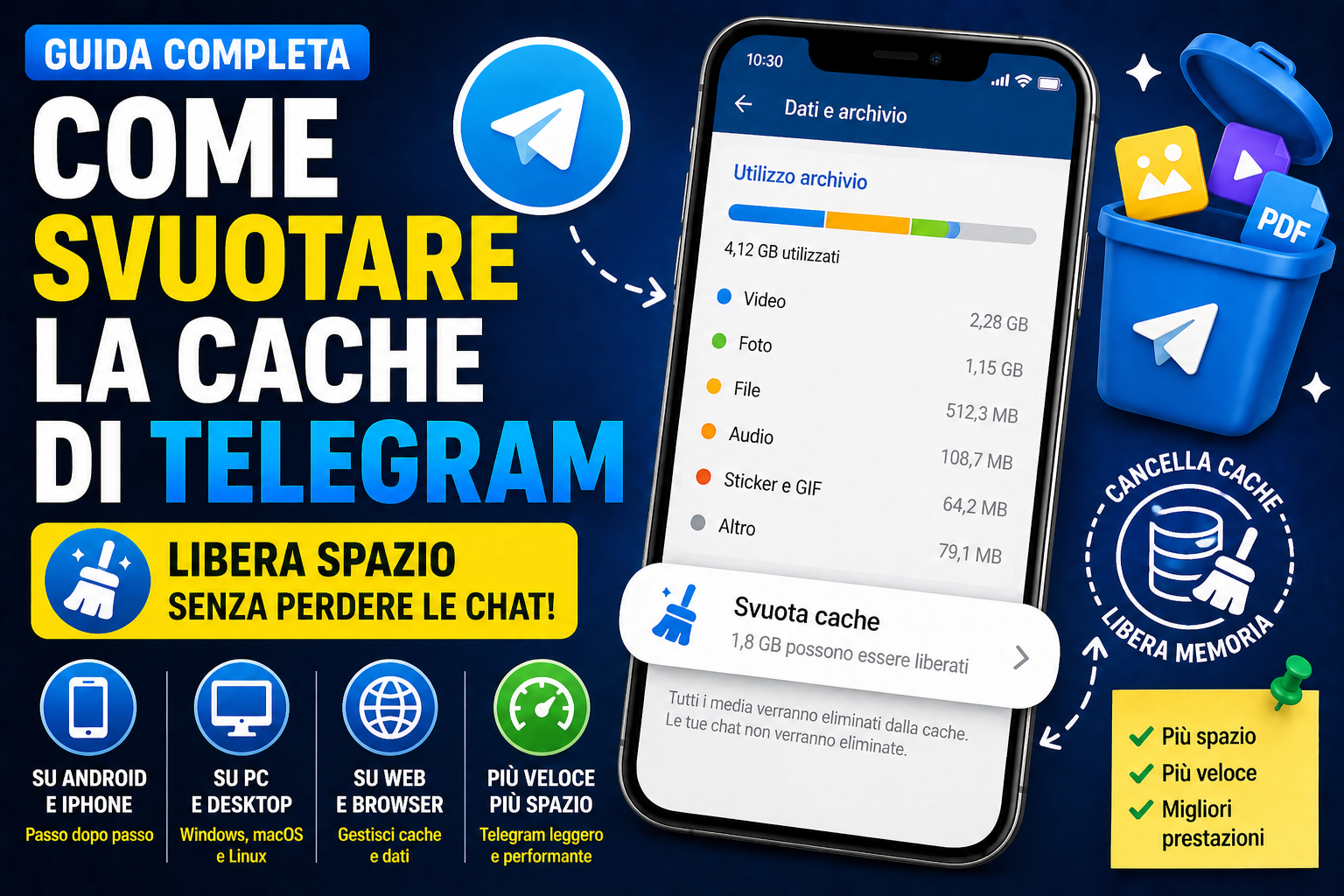
Come svuotare la cache di Telegram: guida completa
Telegram occupa troppo spazio sul telefono o sul computer? Nella maggior parte dei casi il problema è la cache: foto, video, documenti, audio e file temporanei che Telegram conserva sul dispositivo per aprirli più velocemente.
In questa guida vediamo come svuotare la cache di Telegram su Android, iPhone, PC, Telegram Desktop e Telegram Web, cosa viene eliminato davvero e come liberare memoria senza perdere chat importanti.
In breve: per svuotare la cache di Telegram vai su Impostazioni > Dati e archivio > Utilizzo archivio e scegli Svuota cache. In genere non cancelli le chat: rimuovi solo i file salvati localmente sul dispositivo.
Che cos’è la cache di Telegram?
La cache di Telegram è uno spazio temporaneo dove l’app conserva media e file che hai aperto o scaricato: foto, video, documenti, vocali, GIF, sticker, PDF e altri contenuti ricevuti nelle chat.
Serve a rendere Telegram più veloce. Se apri di nuovo un video o una foto, l’app può mostrarli subito senza riscaricarli ogni volta.
Il problema è che, con il tempo, la cache può crescere molto. Se sei in tanti gruppi, segui canali pieni di video o ricevi documenti pesanti, Telegram può arrivare a occupare diversi GB.
Punto importante: svuotare la cache non significa eliminare automaticamente le chat. Di solito cancelli solo le copie locali dei file. Se i contenuti sono ancora disponibili nel cloud di Telegram, puoi riscaricarli quando li apri di nuovo.
Svuotare la cache cancella le chat?
No, normalmente svuotare la cache non cancella le conversazioni. Le chat restano nel tuo account Telegram.
Quello che viene rimosso dal dispositivo sono soprattutto:
- foto già visualizzate;
- video scaricati nella cache;
- documenti aperti;
- file temporanei;
- audio e messaggi vocali salvati localmente;
- GIF e sticker memorizzati;
- anteprime e media temporanei.
Se un file è importante, però, salvalo prima in una cartella sicura, sul computer o su un hard disk. Se il file viene rimosso anche dalla chat originale o non è più disponibile, potresti non riuscire a recuperarlo.
1. Come svuotare la cache di Telegram su Android
Su Android puoi pulire la cache direttamente dalle impostazioni di Telegram.
Procedi così:
- apri Telegram;
- tocca il menu in alto a sinistra;
- vai su Impostazioni;
- tocca Dati e archivio;
- entra in Utilizzo archivio;
- tocca Svuota cache;
- scegli cosa eliminare;
- conferma.
Telegram può permetterti di scegliere quali elementi eliminare: foto, video, file, sticker, GIF o altri media. Se vuoi liberare molto spazio, inizia da video e file pesanti.
2. Come svuotare la cache di Telegram su iPhone
Anche su iPhone puoi svuotare la cache di Telegram senza eliminare l’app.
Fai così:
- apri Telegram;
- vai su Impostazioni;
- tocca Dati e archivio;
- entra in Utilizzo archivio;
- seleziona Svuota cache Telegram o voce simile;
- scegli i tipi di file da eliminare;
- conferma la pulizia.
Su iPhone può essere molto utile controllare anche la memoria usata dall’app Foto, perché alcuni video o immagini Telegram potrebbero essere stati salvati anche nella galleria.
Attenzione: se Telegram occupa molto spazio su iPhone, non eliminare subito l’app. Prima prova a svuotare la cache e controllare i media salvati in Foto o File.
3. Come svuotare la cache di Telegram su PC
Se usi Telegram Desktop su Windows, macOS o Linux, anche il computer può accumulare cache.
In generale:
- apri Telegram Desktop;
- vai su Impostazioni;
- entra in Avanzate;
- cerca Gestisci archivio locale o Manage local storage;
- controlla lo spazio occupato;
- elimina cache, media o file inutili;
- conferma.
Su PC conviene controllare anche la cartella Download, perché i file salvati manualmente da Telegram restano lì anche se svuoti la cache dell’app.
Se usi Telegram Desktop e scarichi molti file
Se Telegram è parte del tuo lavoro o studio, è meglio non tenere tutto nella cache. Organizza file e backup in modo più stabile.
Hard disk esterno: utile per salvare video, documenti, backup e file Telegram senza riempire il computer.
Vedi hard diskMini PC: comodo per usare Telegram Desktop, gestire file e lavorare da una postazione compatta.
Vedi mini PCMonitor portatile: utile per gestire Telegram, cartelle e documenti su uno schermo extra.
Vedi monitor portatileRipetitore Wi-Fi: se scarichi spesso file pesanti da Telegram, una connessione stabile aiuta molto.
Vedi ripetitore Wi-Fi4. Si può svuotare la cache da Telegram Web?
Telegram Web funziona dal browser, quindi la gestione della cache è diversa rispetto all’app mobile o Desktop.
Se Telegram Web occupa spazio o funziona male, puoi:
- svuotare cache e cookie del browser;
- cancellare i dati del sito web.telegram.org;
- chiudere e riaprire la sessione;
- provare un altro browser;
- usare Telegram Desktop per gestire file grandi.
Se il problema riguarda download, video o file pesanti, Telegram Desktop è spesso più comodo.
5. Come vedere quanto spazio occupa Telegram
Prima di pulire la cache, controlla quanto spazio sta usando Telegram.
Da Telegram:
- apri Telegram;
- vai su Impostazioni;
- tocca Dati e archivio;
- apri Utilizzo archivio;
- controlla cache, media, chat e file.
Dal telefono:
- su Android: Impostazioni del telefono > App > Telegram > Spazio o Archiviazione;
- su iPhone: Impostazioni > Generali > Spazio iPhone > Telegram.
Questo ti aiuta a capire se il problema è Telegram o se la memoria è piena per foto, video, app o altri file.
6. Cosa eliminare dalla cache di Telegram?
Non tutti i contenuti occupano lo stesso spazio. Se vuoi liberare memoria velocemente, elimina prima i file più pesanti.
In ordine di priorità:
- video;
- documenti grandi;
- file ZIP o archivi;
- audio lunghi;
- foto ad alta qualità;
- GIF animate;
- sticker animati;
- media vecchi di gruppi e canali.
I messaggi di testo pesano pochissimo: di solito non sono loro il problema.
7. Impostare per quanto tempo Telegram conserva i media
Telegram permette di decidere per quanto tempo tenere i media inutilizzati sul dispositivo. Questa impostazione è molto utile per evitare che la cache cresca troppo.
Cerca una voce simile a:
- Conserva media;
- Mantieni media;
- Keep Media;
- Limite cache;
- Dimensione massima cache.
Puoi impostare Telegram in modo che rimuova automaticamente dalla cache i media che non apri da un certo periodo.
Metodo consigliato: se hai poco spazio sul telefono, imposta una conservazione breve dei media e disattiva il download automatico dei video nei gruppi.
8. Disattivare il download automatico dei media
Se svuoti la cache ma Telegram torna subito a occupare spazio, probabilmente il download automatico è troppo attivo.
Per controllarlo:
- apri Telegram;
- vai su Impostazioni;
- entra in Dati e archivio;
- cerca Download automatico media;
- modifica le impostazioni per rete mobile, Wi-Fi e roaming.
Una configurazione intelligente può essere:
- video automatici disattivati su rete mobile;
- file grandi scaricati solo manualmente;
- download automatico limitato nei gruppi;
- download automatico disattivato in roaming;
- solo immagini leggere scaricate automaticamente.
9. Svuotare la cache di una singola chat
In alcune versioni di Telegram puoi eliminare la cache collegata a una singola chat, gruppo o canale.
È utile se sai che il problema viene da una chat specifica, per esempio:
- un gruppo pieno di video;
- un canale che pubblica file pesanti;
- una chat di lavoro con molti documenti;
- un gruppo studio con PDF e dispense;
- una community piena di immagini e audio.
Cerca nelle impostazioni di archiviazione se Telegram ti mostra l’elenco delle chat più pesanti. Da lì puoi pulire solo quelle che occupano più spazio.
10. Cache Telegram e file salvati: differenza
È importante distinguere tra cache e file salvati.
La cache contiene copie temporanee dei contenuti aperti dentro Telegram.
I file salvati, invece, sono documenti, foto o video che hai esportato manualmente nella galleria, nei download, nell’app File o in una cartella del computer.
Questo significa che:
- svuotare la cache non sempre elimina i file salvati nella galleria;
- un video può occupare spazio sia nella cache sia nella galleria;
- i documenti salvati nei Download restano lì anche dopo la pulizia della cache;
- devi controllare anche cartelle, Foto e Download.
11. Cosa fare prima di svuotare la cache
Prima di pulire tutto, salva i file davvero importanti.
Controlla:
- PDF di lavoro o studio;
- documenti importanti;
- foto personali;
- video che vuoi conservare;
- file ricevuti da clienti o colleghi;
- archivi ZIP o allegati utili;
- materiali di corsi o università.
Se un file è importante, salvalo in una cartella chiara prima di eliminare la cache.
Se usi Telegram per documenti, studio e PDF
Se ricevi molti file importanti su Telegram, conviene spostarli su dispositivi o strumenti più adatti, invece di lasciarli tutti nella cache.
Tablet: comodo per leggere PDF, dispense e documenti Telegram senza usare sempre il telefono.
Vedi tabletKindle: utile per chi legge molto e segue canali o gruppi dedicati a libri e studio.
Vedi KindleStampante Wi-Fi: utile se ricevi documenti, moduli o dispense da stampare spesso.
Vedi stampante Wi-FiPrime Student: interessante per studenti che usano Telegram per gruppi universitari, appunti e materiali.
Scopri Prime Student12. Svuotare cache Telegram libera davvero spazio?
Sì, soprattutto se Telegram ha accumulato molti video, file e media.
Puoi liberare molto spazio se:
- sei in tanti gruppi;
- segui molti canali;
- ricevi video spesso;
- apri molti documenti;
- non hai mai pulito la cache;
- hai il download automatico attivo;
- usi Telegram da anni sullo stesso dispositivo.
Se dopo la pulizia Telegram occupa ancora tanto, controlla anche file salvati manualmente, galleria, Download e dati dell’app.
13. Svuotare cache o eliminare app?
Non conviene eliminare subito Telegram. Prima prova sempre a svuotare la cache.
Svuotare la cache è utile perché:
- libera spazio;
- non cancella normalmente le chat;
- non richiede nuovo accesso;
- è veloce;
- puoi scegliere cosa eliminare;
- riduce il peso dell’app.
Eliminare e reinstallare Telegram può servire solo se l’app continua a occupare spazio in modo anomalo o se ci sono problemi tecnici persistenti.
Non fare confusione: svuotare la cache, disinstallare Telegram ed eliminare l’account sono tre cose completamente diverse. Non eliminare l’account pensando di liberare memoria.
14. Ogni quanto svuotare la cache?
Dipende da quanto usi Telegram.
Puoi farlo:
- una volta al mese se usi Telegram molto;
- ogni due o tre mesi se lo usi normalmente;
- quando la memoria del telefono è quasi piena;
- dopo aver scaricato molti video;
- dopo essere uscito da gruppi o canali pesanti;
- prima di aggiornare o cambiare telefono.
Il modo migliore è impostare un limite automatico alla cache, così Telegram si pulisce da solo in parte.
15. Come evitare che Telegram occupi di nuovo troppo spazio
Svuotare la cache risolve il problema solo temporaneamente. Per evitare che si ripresenti, devi modificare alcune impostazioni.
Fai così:
- limita il download automatico dei media;
- imposta una durata breve per conservare i media;
- scarica manualmente video e file grandi;
- salva su PC i documenti importanti;
- esci dai gruppi che non usi più;
- disattiva il salvataggio automatico in galleria;
- pulisci periodicamente la cartella Download;
- controlla quali chat occupano più spazio.
Per lavorare meglio senza riempire il telefono
Se Telegram è diventato uno strumento quotidiano per studio, lavoro o community, usare dispositivi e accessori più adatti può aiutarti a non tenere tutto sullo smartphone.
Notebook: utile per gestire Telegram Desktop, documenti, backup e file pesanti in modo più ordinato.
Vedi notebookTavolino laptop: comodo per una postazione flessibile a casa, studio o lavoro.
Vedi tavolino laptopSedia ergonomica: se passi molte ore tra Telegram, file e lavoro online, la comodità conta.
Vedi sedia ergonomicaPrime: se acquisti spesso strumenti per lavoro, studio o tecnologia, puoi valutare i vantaggi Amazon Prime.
Scopri Amazon PrimeTabella: cosa succede quando svuoti la cache
| Elemento | Viene eliminato? | Nota |
|---|---|---|
| Chat | No, normalmente no | Restano nel tuo account Telegram. |
| Foto in cache | Sì | Puoi riscaricarle se sono ancora disponibili. |
| Video in cache | Sì | Sono spesso quelli che occupano più spazio. |
| File salvati nei Download | Non sempre | Controlla manualmente la cartella Download. |
| Foto salvate in galleria | No, non sempre | Potrebbero restare nell’app Foto o Galleria. |
| Messaggi segreti | Attenzione | Le chat segrete funzionano diversamente dalle chat cloud. |
Checklist rapida
- Controlla quanto spazio occupa Telegram.
- Vai in Impostazioni > Dati e archivio.
- Apri Utilizzo archivio.
- Scegli Svuota cache.
- Elimina prima video e file pesanti.
- Salva prima i documenti importanti.
- Controlla anche galleria, Foto e Download.
- Disattiva il download automatico dei video.
- Imposta un limite alla cache.
- Ripeti la pulizia ogni tanto.
Domande frequenti
Come si svuota la cache di Telegram?
Vai su Impostazioni > Dati e archivio > Utilizzo archivio e scegli Svuota cache. Puoi selezionare quali tipi di file eliminare.
Svuotare la cache di Telegram cancella le chat?
No, normalmente le chat non vengono cancellate. Vengono rimossi i file temporanei salvati sul dispositivo.
Perché Telegram occupa tanto spazio?
Perché conserva nella cache foto, video, documenti, audio e file aperti o scaricati da chat, gruppi e canali.
Devo svuotare la cache o eliminare Telegram?
Prima svuota la cache. Eliminare l’app è una soluzione più drastica e di solito non necessaria per liberare spazio.
Ogni quanto conviene pulire la cache?
Se usi molto Telegram, anche una volta al mese. Se lo usi poco, puoi farlo quando noti che l’app occupa troppo spazio.
Telegram riscarica i file dopo aver svuotato la cache?
Sì, se i file sono ancora disponibili nella chat cloud, Telegram può riscaricarli quando li apri di nuovo.
Conclusione
Svuotare la cache di Telegram è uno dei modi migliori per liberare spazio senza eliminare le chat. Puoi farlo da Android, iPhone e Telegram Desktop direttamente dalle impostazioni dell’app.
Il consiglio è partire sempre da Dati e archivio, controllare quanto spazio occupano video, foto e file, poi eliminare solo ciò che non ti serve.
Per evitare che il problema torni, limita il download automatico, imposta una durata per conservare i media e salva i file importanti fuori dalla cache, su PC, tablet o hard disk.
Così Telegram resta leggero, veloce e utile, senza riempire continuamente la memoria del telefono.
Nota affiliati: alcuni link presenti in questa pagina possono essere link affiliati. In qualità di Affiliato Amazon ricevo un guadagno dagli acquisti idonei effettuati tramite questi link, senza costi aggiuntivi per te. Prezzi, disponibilità e condizioni possono cambiare: verifica sempre le informazioni aggiornate sulle pagine ufficiali prima di acquistare o iscriverti.

