

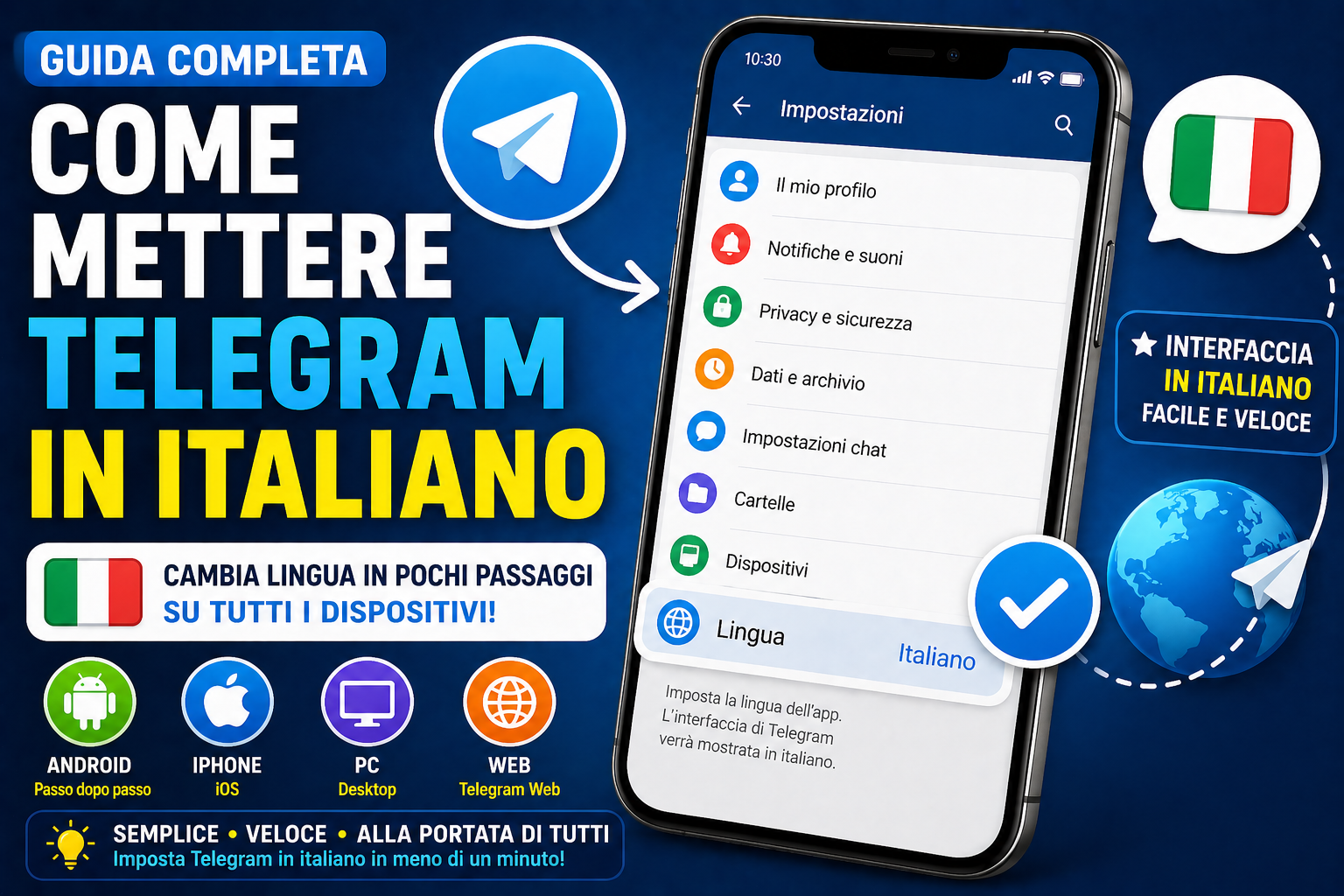
Come mettere Telegram in italiano: guida completa
Hai aperto Telegram e l’app è in inglese, spagnolo, russo o in un’altra lingua? Può succedere dopo un aggiornamento, dopo aver installato l’app su un nuovo dispositivo o dopo aver cliccato per errore su un link lingua.
In questa guida vediamo come mettere Telegram in italiano su Android, iPhone, PC, Telegram Desktop e Telegram Web, cosa fare se l’italiano non compare e come evitare di cambiare lingua per sbaglio.
In breve: per mettere Telegram in italiano apri Impostazioni, cerca Lingua o Language e seleziona Italiano. Su iPhone puoi controllare anche la lingua impostata nel sistema.
Perché Telegram è in un’altra lingua?
Telegram può apparire in una lingua diversa dall’italiano per vari motivi. A volte dipende dalle impostazioni del telefono, altre volte dalla lingua scelta dentro l’app.
Le cause più comuni sono:
- hai installato Telegram su un nuovo dispositivo;
- il telefono è impostato in un’altra lingua;
- hai cambiato lingua per errore;
- hai cliccato su un link per applicare un language pack;
- Telegram Desktop usa una lingua diversa dall’app mobile;
- il browser mostra Telegram Web in una lingua diversa;
- l’app non è aggiornata.
La buona notizia è che puoi tornare all’italiano in pochi passaggi.
1. Come mettere Telegram in italiano su Android
Su Android puoi cambiare lingua direttamente dall’app Telegram.
Procedi così:
- apri Telegram;
- tocca il menu in alto a sinistra;
- vai su Settings o Impostazioni;
- cerca la voce Language o Lingua;
- tocca la voce della lingua;
- seleziona Italiano;
- attendi che l’interfaccia cambi lingua.
Se l’app era in inglese, le voci principali sono solitamente Settings e poi Language.
Metodo rapido: se Telegram è in inglese, cerca “Language”. Se è in spagnolo, cerca “Idioma”. Se è in francese, cerca “Langue”.
2. Come mettere Telegram in italiano su iPhone
Su iPhone puoi cambiare lingua da Telegram o dalle impostazioni di iOS, in base alla versione dell’app e del sistema.
Prima prova da Telegram:
- apri Telegram;
- tocca Settings o Impostazioni in basso;
- cerca Language o Lingua;
- seleziona Italiano.
Se non trovi l’opzione dentro Telegram, controlla la lingua dell’iPhone:
- apri Impostazioni di iPhone;
- vai su Generali;
- tocca Lingua e zona;
- controlla la lingua principale dell’iPhone;
- se necessario, imposta Italiano;
- riapri Telegram.
In alcuni casi puoi anche impostare la lingua di una singola app dalle impostazioni di iOS.
3. Come mettere Telegram Desktop in italiano
Se usi Telegram Desktop su Windows, macOS o Linux, puoi cambiare lingua dalle impostazioni del programma.
Fai così:
- apri Telegram Desktop;
- clicca sul menu principale;
- vai su Settings o Impostazioni;
- entra in Language o Lingua;
- scegli Italiano;
- conferma, se richiesto.
Se Telegram Desktop resta in inglese, prova ad aggiornarlo all’ultima versione e riavviare il programma.
Se usi Telegram spesso da PC
Se utilizzi Telegram Desktop per lavoro, studio o gestione di gruppi, una postazione più comoda può rendere tutto più semplice: lingua, file, chat e impostazioni si gestiscono meglio da uno schermo grande.
Monitor portatile: utile per usare Telegram Desktop, documenti e browser insieme anche con poco spazio.
Vedi monitor portatileMini PC: comodo per creare una postazione compatta dedicata a Telegram, lavoro e navigazione.
Vedi mini PCTablet: utile se vuoi usare Telegram su schermo grande senza accendere sempre il computer.
Vedi tabletRipetitore Wi-Fi: se Telegram Web o Desktop è lento, una connessione più stabile può aiutare.
Vedi ripetitore Wi-Fi4. Come mettere Telegram Web in italiano
Telegram Web funziona dal browser. Se appare in inglese o in un’altra lingua, puoi controllare sia le impostazioni di Telegram Web sia quelle del browser.
Prova così:
- apri web.telegram.org;
- accedi al tuo account;
- apri il menu delle impostazioni;
- cerca Language o Lingua;
- seleziona Italiano;
- aggiorna la pagina, se necessario.
Se non trovi l’opzione, prova a cambiare browser, svuotare cache e cookie del sito o usare Telegram Desktop.
5. Cosa fare se Telegram è in inglese
Se Telegram è in inglese, le voci da cercare sono abbastanza semplici.
Segui questo percorso:
Settings > Language > Italian
In pratica:
- apri Telegram;
- entra in Settings;
- tocca Language;
- seleziona Italian o Italiano.
Dopo la selezione, l’interfaccia dovrebbe tornare in italiano.
6. Cosa fare se Telegram è in spagnolo, francese o un’altra lingua
Se Telegram è in una lingua che non capisci, prova a cercare la voce equivalente a “Lingua”.
Alcuni esempi:
- inglese: Language;
- spagnolo: Idioma;
- francese: Langue;
- tedesco: Sprache;
- portoghese: Idioma;
- russo: cerca l’icona o la posizione della voce nelle impostazioni.
Se non riesci a orientarti, usa le icone: spesso la voce della lingua si trova nella schermata impostazioni, vicino alle opzioni generali dell’app.
7. L’italiano non compare su Telegram: cosa fare
Se non trovi l’italiano nell’elenco delle lingue, prova queste soluzioni:
- aggiorna Telegram all’ultima versione;
- riavvia l’app;
- controlla la lingua del telefono;
- prova da Telegram Desktop;
- controlla se stai usando una versione non ufficiale;
- reinstalla l’app solo se necessario;
- evita language pack trovati da fonti sconosciute.
L’italiano è una lingua normalmente disponibile su Telegram, quindi se non compare il problema può dipendere dall’app, dal dispositivo o da una versione non aggiornata.
8. Attenzione ai link lingua Telegram
Telegram può applicare language pack tramite link. Questo può essere utile, ma può anche creare confusione se clicchi un link senza accorgertene.
Se dopo aver cliccato un link Telegram cambia lingua, torna nelle impostazioni e seleziona di nuovo l’italiano.
Consiglio sicurezza: evita link lingua ricevuti da sconosciuti, soprattutto se non capisci cosa stanno modificando. Usa sempre le impostazioni ufficiali dell’app.
9. Telegram cambia lingua da solo?
Di solito Telegram non cambia lingua da solo senza motivo. Se succede, le cause più probabili sono:
- hai cliccato un link lingua;
- hai modificato la lingua del telefono;
- hai installato Telegram su un nuovo dispositivo;
- stai usando Telegram Web su un browser configurato diversamente;
- hai usato una versione non ufficiale dell’app;
- c’è stato un problema temporaneo dell’app.
Se temi accessi sospetti, controlla anche i dispositivi collegati al tuo account Telegram.
10. Controllare i dispositivi collegati dopo un cambio strano
Se la lingua cambia senza una spiegazione chiara, non significa per forza che qualcuno sia entrato nel tuo account. Però un controllo di sicurezza non fa mai male.
Fai così:
- apri Telegram;
- vai su Impostazioni;
- entra in Dispositivi;
- controlla le sessioni attive;
- chiudi quelle che non riconosci;
- attiva o aggiorna la verifica in due passaggi.
Questo è particolarmente importante se, oltre alla lingua cambiata, noti messaggi inviati da soli, sessioni sconosciute o comportamenti strani.
Privacy e sicurezza quando usi Telegram
Se usi Telegram fuori casa, in università, ufficio o mezzi pubblici, oltre alla lingua controlla anche privacy, schermo e accessi.
Pellicola privacy: utile per non mostrare chat, codici e impostazioni a chi guarda lateralmente lo schermo.
Vedi pellicola privacyPower bank: utile se usi Telegram per lavoro, studio o community e non vuoi restare senza batteria.
Vedi power bankCover antiurto: utile se usi Telegram spesso in mobilità e vuoi proteggere lo smartphone.
Vedi cover antiurtoVetro temperato: semplice ma utile per proteggere lo schermo se usi molto Telegram ogni giorno.
Vedi vetro temperato11. Mettere Telegram in italiano senza cambiare lingua del telefono
In molti casi puoi impostare Telegram in italiano anche se il telefono resta in un’altra lingua.
Questo è utile se:
- hai il telefono in inglese ma vuoi Telegram in italiano;
- usi più lingue per lavoro;
- hai un dispositivo condiviso;
- preferisci app diverse in lingue diverse;
- stai imparando una lingua ma vuoi Telegram più chiaro.
Cerca sempre la voce Lingua dentro Telegram. Se non disponibile, controlla le impostazioni lingua dell’app nel sistema operativo.
12. Mettere Telegram in italiano su un nuovo telefono
Quando installi Telegram su un nuovo telefono, l’app può seguire la lingua del dispositivo o chiederti di scegliere.
Se parte in una lingua diversa:
- completa l’accesso;
- apri le impostazioni;
- cerca Language o Lingua;
- scegli Italiano;
- riavvia l’app se necessario.
La lingua dell’interfaccia non dovrebbe cancellare chat, gruppi, canali o contatti.
13. Cambiare lingua dei messaggi tradotti
Mettere Telegram in italiano cambia l’interfaccia dell’app, cioè menu, pulsanti e impostazioni. Non traduce automaticamente tutti i messaggi ricevuti.
La differenza è questa:
- Lingua dell’app: cambia menu e impostazioni;
- Traduzione messaggi: riguarda testi scritti in altre lingue;
- Lingua del telefono: riguarda il sistema operativo;
- Lingua della tastiera: riguarda correzione automatica e suggerimenti.
Se vuoi tradurre messaggi scritti in altre lingue, cerca le impostazioni di traduzione dentro Telegram, se disponibili per la tua versione.
14. Mettere la tastiera italiana su Telegram
Se Telegram è in italiano ma la tastiera corregge in inglese o in un’altra lingua, il problema non è Telegram: è la tastiera del telefono.
Su Android o iPhone devi controllare:
- lingua della tastiera;
- correzione automatica;
- suggerimenti;
- dizionario;
- layout della tastiera;
- lingue installate.
Imposta la tastiera italiana se vuoi scrivere meglio in italiano dentro Telegram.
15. Errori da evitare
Quando cambi lingua su Telegram, evita questi errori:
- cliccare link lingua trovati a caso;
- installare versioni non ufficiali di Telegram;
- confondere lingua dell’app con lingua dei messaggi;
- pensare che cambiare lingua elimini le chat;
- cambiare lingua del telefono se basta cambiare quella dell’app;
- ignorare sessioni sconosciute se noti comportamenti strani;
- non aggiornare Telegram se mancano opzioni.
Se usi Telegram per studio e lingue
Molti usano Telegram per gruppi di studio, canali di lingue e materiali in PDF. In quel caso può essere utile affiancare l’app a strumenti comodi per leggere e organizzare contenuti.
Kindle: utile per leggere libri, manuali e contenuti digitali senza distrazioni.
Vedi KindleKindle Unlimited: interessante se usi Telegram per scoprire libri, guide e contenuti di lettura.
Scopri Kindle UnlimitedQuaderno planner: utile per segnare parole, appunti, canali e risorse trovate su Telegram.
Vedi quaderno plannerPrime Student: opzione interessante per studenti che usano Telegram per università, gruppi e materiali.
Scopri Prime StudentTabella: dove cambiare lingua Telegram
| Dispositivo | Percorso consigliato | Nota |
|---|---|---|
| Android | Telegram > Impostazioni > Lingua | Cerca “Language” se l’app è in inglese. |
| iPhone | Telegram > Impostazioni > Lingua | Controlla anche Lingua e zona di iOS. |
| Telegram Desktop | Settings > Language | Aggiorna il programma se l’italiano non appare. |
| Telegram Web | Menu > Settings > Language | Se non funziona, prova Desktop o svuota cache browser. |
| Tastiera | Impostazioni del telefono > Tastiera | Serve per correzione automatica e suggerimenti. |
Checklist rapida
- Apri Telegram.
- Vai in Impostazioni o Settings.
- Cerca Lingua o Language.
- Seleziona Italiano.
- Riavvia l’app se necessario.
- Su iPhone controlla anche Lingua e zona.
- Su PC aggiorna Telegram Desktop.
- Evita link lingua non chiari.
- Controlla i dispositivi collegati se noti cambi strani.
- Imposta anche la tastiera italiana se serve.
Domande frequenti
Come faccio a mettere Telegram in italiano?
Apri Telegram, vai su Impostazioni, entra in Lingua o Language e seleziona Italiano.
Telegram è in inglese: dove devo andare?
Vai su Settings, poi Language, quindi scegli Italian o Italiano.
Cambiare lingua cancella le chat?
No. Cambiare lingua modifica solo l’interfaccia dell’app, non cancella messaggi, gruppi, canali o contatti.
Perché Telegram non mostra l’italiano?
Potrebbe dipendere da app non aggiornata, versione non ufficiale, impostazioni del dispositivo o problema temporaneo. Aggiorna Telegram e controlla di usare l’app ufficiale.
Posso tenere il telefono in inglese e Telegram in italiano?
In molti casi sì. Puoi impostare la lingua direttamente dentro Telegram oppure dalle impostazioni lingua della singola app, se supportato dal sistema.
La lingua di Telegram cambia anche la tastiera?
No. La tastiera dipende dalle impostazioni del telefono. Se vuoi correzione e suggerimenti in italiano, devi impostare anche la tastiera italiana.
Conclusione
Mettere Telegram in italiano è semplice: nella maggior parte dei casi basta andare in Impostazioni, aprire Lingua o Language e scegliere Italiano.
Se usi iPhone, controlla anche la lingua del sistema. Se usi Telegram Desktop o Web, cerca l’opzione Language nelle impostazioni del programma o del browser.
Se l’app cambia lingua da sola o appare in una lingua strana, controlla di non aver cliccato un link lingua e verifica anche i dispositivi collegati al tuo account.
Una volta impostato l’italiano, Telegram sarà più facile da usare, soprattutto se devi gestire chat, gruppi, canali, file e impostazioni privacy.
Nota affiliati: alcuni link presenti in questa pagina possono essere link affiliati. In qualità di Affiliato Amazon ricevo un guadagno dagli acquisti idonei effettuati tramite questi link, senza costi aggiuntivi per te. Prezzi, disponibilità e condizioni possono cambiare: verifica sempre le informazioni aggiornate sulle pagine ufficiali prima di acquistare o iscriverti.

