

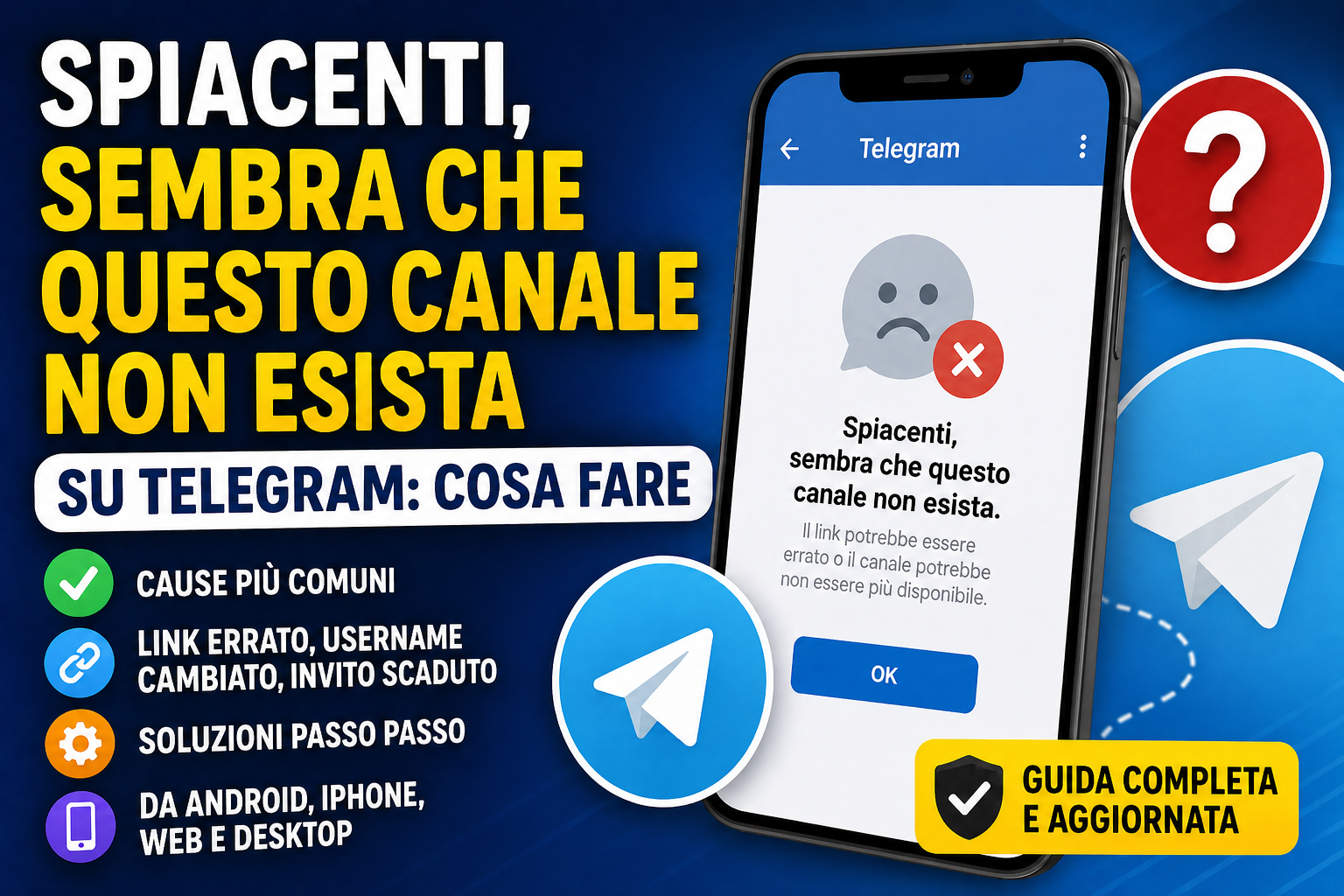
“Spiacenti, sembra che questo canale non esista” su Telegram: perché succede?
Hai creato un canale pubblico Telegram, alcune persone riescono ad aprirlo senza problemi, mentre altre vedono il messaggio “Spiacenti, sembra che questo canale non esista”? È un problema abbastanza comune e non significa sempre che il canale sia stato cancellato.
In questa guida vediamo perché Telegram può mostrare questo errore, quali controlli fare sul link del canale, cosa devono provare gli utenti che non riescono ad accedere e come capire se il problema dipende dal canale, dall’app o dal dispositivo.
Risposta breve: se solo alcuni utenti vedono “questo canale non esiste”, il canale probabilmente esiste ancora. Il problema può dipendere da link errato, username cambiato, cache, app non aggiornata, restrizioni, Telegram Web, iPhone/Android o impostazioni del canale.
Perché Telegram dice che il canale non esiste?
Il messaggio “Spiacenti, sembra che questo canale non esista” compare quando Telegram non riesce ad aprire correttamente il canale tramite il link o il percorso usato dall’utente.
Le cause più comuni sono:
- link del canale scritto male;
- username del canale cambiato;
- canale trasformato da pubblico a privato;
- link privato scaduto o revocato;
- utente che apre un vecchio link;
- problema di cache dell’app;
- Telegram non aggiornato;
- errore su Telegram Web o Desktop;
- restrizione regionale o contenuto non disponibile;
- canale limitato, segnalato o non visibile per alcuni account.
Se alcuni utenti entrano e altri no, è molto probabile che non sia un problema generale del canale, ma del link, del dispositivo o dell’account di chi prova ad aprirlo.
1. Controlla se il link del canale è corretto
Il primo controllo da fare è il più semplice: verifica che il link sia scritto correttamente.
Un canale pubblico Telegram di solito ha un link così:
https://t.me/nomecanale
Oppure:
t.me/nomecanale
Controlla bene:
- maiuscole e minuscole non sono il problema principale, ma meglio copiare il link esatto;
- non devono esserci spazi nel link;
- non devono esserci simboli strani alla fine;
- non deve mancare una lettera nello username;
- non devi usare un vecchio username del canale;
- se hai cambiato username, tutti i vecchi link vanno aggiornati.
Errore comune: copiare il link da WhatsApp, email o social può aggiungere caratteri finali strani. Meglio copiare il link direttamente dalle impostazioni del canale Telegram.
2. Hai cambiato username al canale?
Se hai modificato lo username del canale, i vecchi link potrebbero non funzionare più.
Esempio:
Vecchio link: t.me/canalevecchio
Nuovo link: t.me/canalenuovo
Chi usa il vecchio link potrebbe vedere un errore, un canale diverso o una pagina non disponibile.
Se hai cambiato username, aggiorna il link:
- sul sito web;
- nei post social;
- nelle bio Instagram, TikTok o YouTube;
- nei vecchi articoli;
- nei messaggi fissati;
- nelle email;
- nei bot;
- nei pulsanti del sito.
3. Il canale è pubblico o privato?
Un canale pubblico e un canale privato funzionano in modo diverso.
Un canale pubblico ha uno username, può essere trovato nella ricerca Telegram e si apre con un link breve tipo t.me/nomecanale.
Un canale privato non è trovabile liberamente nella ricerca e si apre tramite un link di invito.
Se hai trasformato il canale da pubblico a privato, chi usa il vecchio link pubblico potrebbe non riuscire più ad aprirlo.
4. Il link di invito può essere scaduto o revocato
Se il canale è privato, gli utenti entrano tramite link di invito. Questi link possono essere revocati, sostituiti o limitati.
Il problema può succedere se:
- hai revocato il link precedente;
- hai generato un nuovo link;
- stai condividendo un vecchio invito;
- il link aveva un limite di utilizzi;
- il link aveva una scadenza;
- il link è stato copiato male;
- l’utente prova ad aprire un link non più valido.
In questo caso, genera un nuovo link di invito e invialo direttamente all’utente che non riesce a entrare.
5. Prova ad aprire il canale dalla ricerca Telegram
Se il canale è pubblico, fai una prova semplice: cerca lo username direttamente nella ricerca Telegram.
Procedi così:
- apri Telegram;
- tocca la barra di ricerca;
- scrivi lo username del canale senza link;
- controlla se il canale appare nei risultati;
- prova ad aprirlo da lì.
Se il canale appare nella ricerca ma il link non funziona, il problema è quasi sicuramente il link usato dall’utente.
Se il canale non appare proprio nella ricerca, controlla se è davvero pubblico, se lo username è corretto o se ci sono limitazioni sul canale.
Se gestisci canali Telegram dal sito o da PC
Se il canale è collegato al tuo sito, ai social o a una community, conviene controllare link, username e inviti da una postazione comoda, non solo dallo smartphone.
Mini PC: utile per gestire Telegram Desktop, sito, link, canali e pannelli social da una postazione stabile.
Vedi mini PCMonitor portatile: comodo per controllare Telegram, WordPress, social e link del canale su più finestre.
Vedi monitor portatileTastiera Bluetooth: utile se gestisci descrizioni, post e link Telegram da tablet o smartphone.
Vedi tastiera BluetoothRipetitore Wi-Fi: utile se Telegram Web o Desktop carica male, si disconnette o non apre correttamente i link.
Vedi ripetitore Wi-Fi6. Fai provare un link pulito
A volte il problema nasce perché il link viene condiviso dentro altri testi, con punteggiatura o caratteri finali.
Invece di inviare una frase lunga, manda solo il link pulito:
https://t.me/nomecanale
Chiedi all’utente di:
- copiare il link intero;
- incollarlo nel browser;
- aprirlo con l’app Telegram;
- provare anche dalla ricerca Telegram;
- controllare di non aver copiato spazi o simboli finali.
7. Differenze tra Telegram Web, Desktop, Android e iPhone
Non tutti aprono i link Telegram nello stesso modo. Alcuni utenti possono usare Telegram Web, altri Telegram Desktop, altri Android o iPhone.
Il problema può dipendere da:
- browser che non apre correttamente i link t.me;
- Telegram Web con sessione non aggiornata;
- app mobile non aggiornata;
- cache corrotta;
- associazione link sbagliata sul telefono;
- utente non loggato su Telegram;
- problemi temporanei del client.
Per capire meglio, chiedi all’utente che non riesce ad accedere:
- sta usando Android o iPhone?
- sta aprendo da app, browser, Web o Desktop?
- Telegram è aggiornato?
- riesce ad aprire altri canali?
- ha provato dalla ricerca interna?
- ha provato con un altro dispositivo?
8. Aggiornare Telegram può risolvere?
Sì, in alcuni casi aggiornare Telegram può risolvere problemi di apertura dei link, caricamento dei canali o sincronizzazione.
L’utente può provare così:
- aprire App Store o Google Play;
- cercare Telegram;
- controllare se è disponibile un aggiornamento;
- aggiornare l’app;
- chiudere e riaprire Telegram;
- provare di nuovo il link del canale.
Se usa Telegram Desktop, deve controllare anche l’aggiornamento del programma sul computer.
9. Svuotare cache o reinstallare Telegram serve?
Può servire, ma non è sempre la prima cosa da fare. Se il problema è il link sbagliato, reinstallare l’app non cambia nulla.
Prima è meglio controllare:
- link corretto;
- username del canale;
- canale pubblico o privato;
- link di invito valido;
- ricerca interna Telegram;
- app aggiornata.
Se tutto è corretto, allora l’utente può provare a svuotare cache, riavviare l’app o reinstallarla.
10. Il canale potrebbe essere limitato o non visibile per alcuni utenti
In alcuni casi, un canale può essere visibile ad alcuni utenti e non ad altri per motivi legati a restrizioni, segnalazioni, impostazioni dell’app o disponibilità del contenuto.
Può succedere soprattutto se:
- il canale pubblica contenuti sensibili;
- il canale è stato segnalato;
- alcuni utenti usano iOS e altri Android;
- alcuni utenti hanno impostazioni più restrittive;
- il contenuto non è disponibile in certe aree;
- il canale è stato limitato temporaneamente;
- il canale ha violato regole o è sotto revisione.
In questi casi il messaggio può cambiare: a volte Telegram dice che il canale non esiste, altre volte che non può essere visualizzato.
Attenzione: se il canale contiene contenuti vietati, spam, materiale sensibile o contenuti segnalati, il problema potrebbe non dipendere dal link ma da limitazioni applicate al canale.
11. L’utente è stato bannato dal canale?
Nei canali Telegram, il proprietario o gli amministratori possono limitare o rimuovere utenti. Se un utente è stato bannato o rimosso, potrebbe non riuscire più ad accedere correttamente.
Controlla:
- lista utenti rimossi o bannati;
- impostazioni amministratori;
- bot di moderazione collegati;
- eventuali filtri automatici;
- se l’utente aveva già provato a entrare;
- se il problema riguarda solo quella persona.
Se l’errore riguarda un singolo utente specifico, controllare ban e restrizioni è una buona idea.
12. Problema con link t.me/c/ o link a messaggi specifici
A volte l’utente non sta aprendo il link del canale, ma un link a un messaggio specifico o un link interno.
Alcuni link possono funzionare solo se l’utente è già iscritto al canale o se ha accesso alla chat.
Per evitare problemi, manda sempre il link principale del canale:
https://t.me/nomecanale
Evita, per il primo accesso, link strani o troppo lunghi, soprattutto se puntano a un messaggio specifico.
13. Controlla se il canale è visibile da un account nuovo
Per capire se il problema è generale o solo di alcuni utenti, fai una prova con un altro account Telegram o chiedi a una persona esterna.
Verifica:
- il canale si apre da un altro account?
- si apre da Android?
- si apre da iPhone?
- si apre da Telegram Desktop?
- si apre da Telegram Web?
- si trova nella ricerca Telegram?
- il link funziona da browser?
Se funziona ovunque tranne su un account specifico, il problema probabilmente è dell’account o del dispositivo dell’utente.
Per controllare meglio link, canali e accessi
Se gestisci canali Telegram pubblici, è utile avere strumenti semplici per testare link, salvare username e controllare problemi da più dispositivi.
Tablet: comodo per testare il canale da un altro dispositivo e controllare come appare agli utenti.
Vedi tabletQuaderno planner: utile per segnare username, link pubblici, link invito e modifiche fatte ai canali.
Vedi quaderno plannerPower bank: utile se gestisci canali, link e community da smartphone durante la giornata.
Vedi power bankPrime: se gestisci canali di offerte o prodotti, può essere coerente valutare i vantaggi Amazon Prime.
Scopri Amazon Prime14. Cosa deve fare l’amministratore del canale
Se sei il proprietario o amministratore del canale, fai questi controlli in ordine.
- Apri il canale da Telegram.
- Controlla se è pubblico o privato.
- Verifica lo username attuale.
- Copia il link direttamente dalle impostazioni.
- Invia un link pulito agli utenti.
- Controlla se hai cambiato username di recente.
- Verifica se il link di invito è stato revocato.
- Controlla eventuali utenti bannati.
- Prova da Telegram Web, Desktop, Android e iPhone.
- Controlla se il canale ha contenuti o restrizioni problematiche.
15. Cosa deve fare l’utente che vede l’errore
Se invece sei l’utente che vede “questo canale non esiste”, prova così:
- chiedi all’admin il link aggiornato;
- copia il link senza spazi o simboli finali;
- prova ad aprirlo direttamente da Telegram;
- prova a cercare lo username nella ricerca interna;
- aggiorna Telegram;
- prova da un altro dispositivo;
- prova da Telegram Desktop o Web;
- svuota la cache dell’app;
- riavvia il telefono;
- se il problema resta, chiedi all’admin se il canale è pubblico, privato o limitato.
Tabella: cause e soluzioni
| Problema | Causa possibile | Soluzione |
|---|---|---|
| Il link non apre il canale | Link scritto male o copiato con caratteri extra. | Copia il link pulito dalle impostazioni del canale. |
| Alcuni entrano, altri no | Problema di app, dispositivo, account o restrizione. | Testare da Android, iPhone, Web e Desktop. |
| Vecchio link non funziona | Username del canale cambiato. | Aggiornare tutti i link pubblicati online. |
| Canale privato non accessibile | Link invito scaduto o revocato. | Generare un nuovo link di invito. |
| Canale non visibile su iPhone | Restrizioni, contenuti non visualizzabili o app non aggiornata. | Aggiornare Telegram e provare da Desktop/Web. |
| Solo una persona non entra | Account limitato, ban, cache o problema locale. | Controllare utenti rimossi, app e dispositivo. |
Checklist rapida
- Controlla che il link sia esatto.
- Copia il link direttamente dalle impostazioni del canale.
- Verifica se il canale è pubblico o privato.
- Controlla se hai cambiato username.
- Se è privato, genera un nuovo link di invito.
- Prova il canale dalla ricerca Telegram.
- Chiedi all’utente se usa Android, iPhone, Web o Desktop.
- Fai aggiornare Telegram.
- Controlla eventuali utenti bannati o rimossi.
- Valuta possibili restrizioni sul contenuto del canale.
Domande frequenti
Perché Telegram dice che il canale non esiste?
Può succedere per link errato, username cambiato, canale privato, invito scaduto, app non aggiornata, cache, restrizioni o problemi del dispositivo.
Se alcuni utenti entrano e altri no, il canale è cancellato?
No, se alcuni utenti riescono ad accedere il canale probabilmente esiste ancora. Il problema riguarda chi non riesce ad aprirlo o il link che sta usando.
Reinstallare Telegram risolve?
A volte sì, ma non sempre. Prima controlla link, username, privacy del canale, invito valido e aggiornamento dell’app.
Un canale pubblico può essere aperto da tutti?
In generale sì, se ha username corretto ed è visibile. Tuttavia problemi di app, link, restrizioni o account possono impedire l’accesso ad alcuni utenti.
Il problema può dipendere da iPhone?
In alcuni casi sì, soprattutto se il canale ha contenuti soggetti a restrizioni o se l’app non è aggiornata. Conviene provare anche da Telegram Desktop o Web.
Cosa devo inviare agli utenti che non riescono a entrare?
Invia un link pulito e aggiornato, copiato direttamente dalle impostazioni del canale. Se il canale è privato, genera un nuovo link di invito.
Conclusione
Se Telegram mostra “Spiacenti, sembra che questo canale non esista”, non significa sempre che il canale sia stato cancellato. Se alcuni utenti riescono ad accedere, il canale probabilmente è ancora attivo.
Il primo controllo da fare è il link: deve essere corretto, aggiornato e copiato senza caratteri strani. Poi bisogna verificare se il canale è pubblico o privato, se lo username è cambiato e se il link di invito è ancora valido.
Se tutto sembra corretto, fai provare agli utenti Telegram aggiornato, ricerca interna, Telegram Web, Telegram Desktop e un altro dispositivo. Controlla anche eventuali restrizioni, ban o limitazioni del canale.
La soluzione più pratica è inviare sempre un link pulito e aggiornato, copiato direttamente dalle impostazioni del canale, e testarlo da più dispositivi prima di condividerlo pubblicamente.
Nota affiliati: alcuni link presenti in questa pagina possono essere link affiliati. In qualità di Affiliato Amazon ricevo un guadagno dagli acquisti idonei effettuati tramite questi link, senza costi aggiuntivi per te. Prezzi, disponibilità e condizioni possono cambiare: verifica sempre le informazioni aggiornate sulle pagine ufficiali prima di acquistare o iscriverti.

