

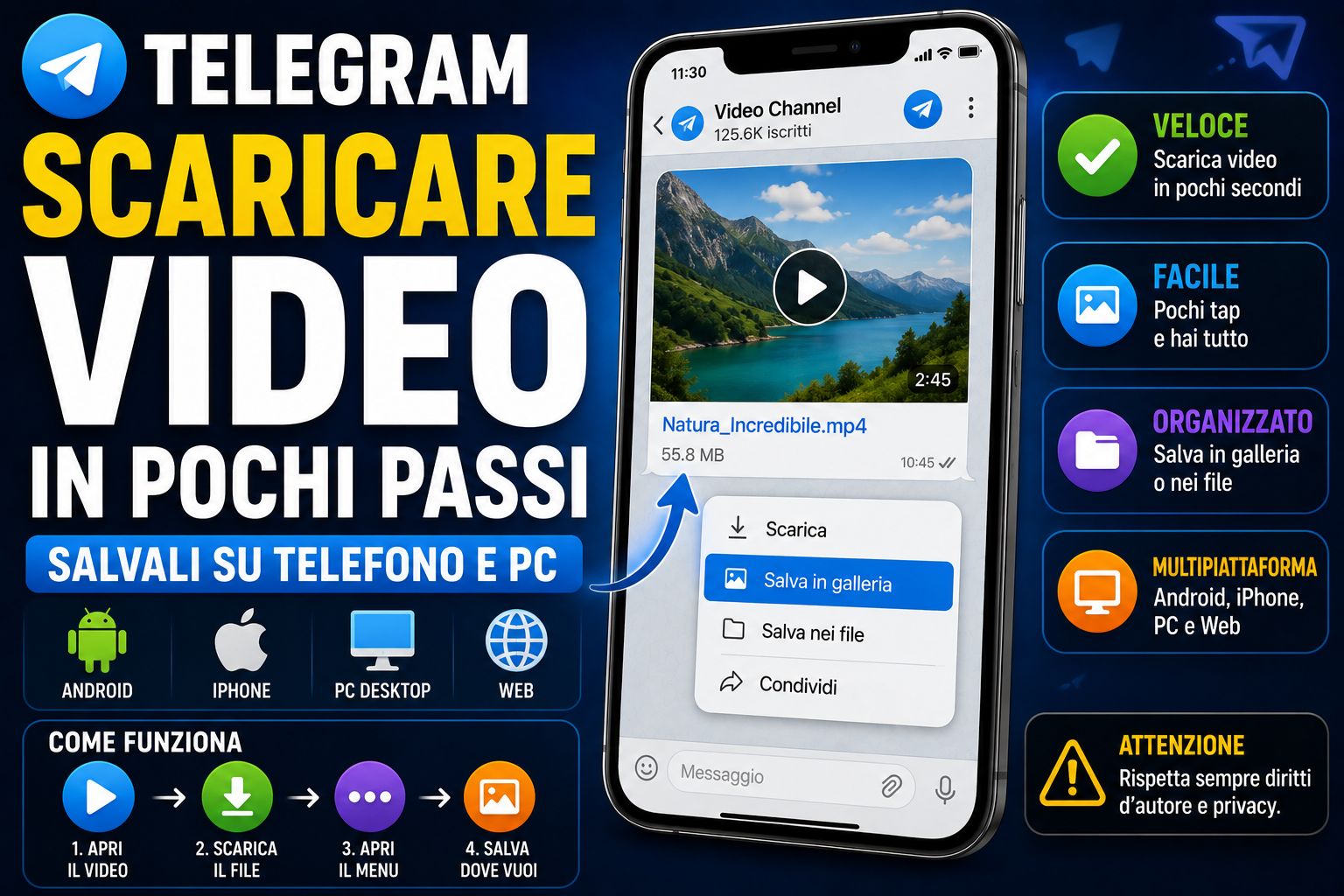
Come scaricare video da Telegram: salvarli su telefono, galleria e PC
Hai ricevuto un video su Telegram e vuoi salvarlo sul telefono, nella galleria o sul computer? In molti casi è semplice, ma dipende da dove si trova il video, dal dispositivo che usi e dalle impostazioni della chat o del canale.
In questa guida vediamo come scaricare video da Telegram su Android, iPhone, PC, Telegram Desktop e Telegram Web, come salvarli in galleria o nei download, cosa fare se il video non si scarica e quali limiti rispettare nei canali privati o protetti.
Risposta breve: come scaricare video da Telegram
Per scaricare un video da Telegram, apri la chat, il gruppo o il canale dove si trova il video, tocca il file per avviare il download e poi usa il menu del video per salvarlo nella galleria, nei file o nella cartella download, se l’opzione è disponibile.
- Apri Telegram.
- Entra nella chat, gruppo o canale dove c’è il video.
- Tocca il video o l’icona di download.
- Attendi il completamento del download.
- Apri il menu del video, di solito con i tre puntini o l’opzione condividi.
- Scegli Salva in galleria, Salva nei file o Salva nei download, se disponibile.
- Controlla la galleria, l’app File o la cartella Download.
Scaricare, salvare in galleria e salvare nei file: differenza
Molti utenti si confondono perché Telegram usa il download in modi diversi. Un video può essere scaricato nell’app, ma non apparire subito nella galleria del telefono.
Il video viene caricato e reso disponibile nell’app, spesso nella cache locale.
Primo passaggioIl video appare nell’app Foto, Galleria o Rullino del telefono.
Più visibileIl video viene copiato in una cartella o nell’app File/Download.
Più ordinatoIl video occupa spazio, ma potresti non vederlo nella galleria.
Da controllareCome scaricare video Telegram su Android
Su Android puoi scaricare un video direttamente dalla chat. Dopo il download, puoi decidere se tenerlo solo in Telegram o salvarlo nella galleria o nei file del telefono.
- Apri Telegram sul telefono Android.
- Apri la chat, il gruppo o il canale con il video.
- Tocca il video o l’icona di download.
- Attendi che il download finisca.
- Apri il video.
- Tocca i tre puntini o il menu del video.
- Scegli Salva in galleria, Salva nei download o una voce simile.
- Controlla Galleria, Google Foto, File o Download.
Se non trovi il video nella galleria
Il video potrebbe essere stato scaricato solo dentro Telegram o salvato in una cartella non visibile subito dalla galleria. Apri l’app File e controlla Download, Telegram o le cartelle recenti.
Come scaricare video Telegram su iPhone
Su iPhone puoi scaricare il video in Telegram e poi salvarlo nell’app Foto o nell’app File, se l’opzione è disponibile.
- Apri Telegram su iPhone.
- Entra nella chat o nel canale con il video.
- Tocca il video per scaricarlo.
- Attendi il completamento.
- Apri il video.
- Tocca l’icona di condivisione o il menu.
- Scegli Salva video per metterlo in Foto, se disponibile.
- Oppure scegli Salva su File per conservarlo in una cartella.
Controlla i permessi Foto
- Apri le Impostazioni dell’iPhone.
- Scorri fino a Telegram.
- Controlla i permessi per Foto.
- Consenti l’accesso necessario, se vuoi salvare video nel rullino.
- Riprova a salvare il video.
Come scaricare video Telegram su PC
Da computer, Telegram Desktop è spesso il modo più comodo per scaricare video, soprattutto se sono pesanti. Puoi scegliere dove salvare il file e gestirlo come qualsiasi altro video del PC.
- Apri Telegram Desktop.
- Entra nella chat, gruppo o canale con il video.
- Clicca sul video o sull’icona di download.
- Attendi che il download finisca.
- Clicca con il tasto destro sul video o usa il menu.
- Scegli Salva come, Mostra nella cartella o una voce simile.
- Scegli la cartella dove conservare il video.
Consiglio per video pesanti
Se devi scaricare video grandi, usa una connessione Wi-Fi stabile e salva i file in una cartella ordinata. Su PC è più facile rinominare, spostare e archiviare i video rispetto al telefono.
Come scaricare video da Telegram Web
Telegram Web può permettere il download di video direttamente dal browser, ma può essere meno comodo di Telegram Desktop per file grandi o connessioni instabili.
- Apri Telegram Web dal browser.
- Accedi al tuo account.
- Apri la chat o il canale con il video.
- Clicca sul video o sull’icona di download.
- Attendi il download.
- Controlla la cartella Download del browser.
- Se il download si blocca, prova Telegram Desktop.
Come salvare video Telegram in galleria
Se vuoi che il video compaia nell’app Foto o Galleria, devi usare l’opzione di salvataggio corretta. Scaricare il video dentro Telegram può non bastare.
- Scarica il video dentro Telegram.
- Apri il video.
- Tocca il menu o l’icona di condivisione.
- Scegli Salva in galleria, Salva video o una voce simile.
- Apri Galleria, Foto o Google Foto.
- Controlla anche album recenti, download o Telegram.
Controlla Galleria, Google Foto, File e cartella Download.
Controlla Foto, File e permessi di Telegram per accedere alle foto.
Come scaricare video Telegram automaticamente
Telegram permette di gestire il download automatico dei media. Puoi decidere se scaricare automaticamente video, foto e file con Wi-Fi, rete mobile o roaming.
- Apri Telegram.
- Vai in Impostazioni.
- Entra in Dati e archivio.
- Controlla la sezione Download automatico media.
- Scegli cosa scaricare con rete mobile.
- Scegli cosa scaricare con Wi-Fi.
- Limita i video pesanti se hai poca memoria.
Video Telegram non si scarica: cosa fare
Se un video Telegram non si scarica, il problema può dipendere da connessione, spazio libero, permessi, cache, versione dell’app o limitazioni della chat.
Prova con Wi-Fi stabile o rete mobile diversa.
Libera spazio prima di scaricare video grandi.
Aggiorna Telegram dallo store ufficiale.
Alcuni canali o contenuti possono avere restrizioni.
- Controlla la connessione internet.
- Disattiva e riattiva Wi-Fi o dati mobili.
- Verifica lo spazio libero sul dispositivo.
- Aggiorna Telegram.
- Riavvia il telefono o il PC.
- Prova da Telegram Desktop se da mobile non funziona.
- Controlla se il contenuto è ancora disponibile nella chat.
Canali privati, download bloccato e limiti
Non tutti i video che vedi su Telegram possono essere salvati liberamente. Alcuni canali, gruppi o chat possono avere limitazioni, contenuti protetti o regole interne.
- Canali privati Il fatto che tu possa vedere un video non significa sempre che puoi salvarlo o ricondividerlo.
- Contenuti protetti Alcuni canali possono limitare inoltro, salvataggio o condivisione dei contenuti.
- Diritti d’autore Non scaricare o ridistribuire contenuti protetti senza permesso.
- Privacy delle persone Non salvare e diffondere video privati di altri senza consenso.
Dove finiscono i video scaricati da Telegram?
Dipende dal dispositivo e dal modo in cui hai salvato il video. Se hai solo aperto il video dentro Telegram, potrebbe restare nella cache. Se lo hai salvato manualmente, può finire in galleria, Foto, File o Download.
Controlla Galleria, Google Foto, File, Download e cartelle Telegram.
Controlla Foto, File, Download e cartelle scelte durante il salvataggio.
Controlla Download, cartella Telegram Desktop o la cartella scelta con Salva come.
Controlla Download, Scrivania, cartelle recenti o la posizione scelta manualmente.
Come evitare che i video Telegram occupino troppo spazio
Scaricare tanti video può riempire rapidamente telefono o PC. Per questo conviene gestire bene cache, download automatici e cartelle.
- Scarica solo i video che ti servono davvero.
- Disattiva download automatico dei video pesanti.
- Svuota periodicamente la cache Telegram.
- Sposta video importanti su PC, cloud o hard disk.
- Elimina video duplicati da galleria e download.
- Controlla le chat e i canali che occupano più memoria.
Metodo consigliato per salvare video importanti
Se il video è davvero importante, non lasciarlo solo in Telegram. Usa questo metodo più sicuro:
- Scarica il video dentro Telegram.
- Salvalo in galleria o nell’app File.
- Rinominalo se lo salvi da PC.
- Spostalo in una cartella ordinata.
- Fai una copia su cloud, PC o hard disk se è molto importante.
- Controlla che il file si apra correttamente prima di eliminare la chat.
Esempio pratico
Se ricevi un video di lavoro, scaricalo da Telegram Desktop, salvalo in una cartella con nome chiaro e fai una copia su cloud o hard disk. Così non dipendi dalla chat o dalla cache dell’app.
Piccolo consiglio se scarichi molti video da Telegram
Se usi Telegram per ricevere video, file pesanti o contenuti di lavoro, può essere utile spostarli su un hard disk esterno o gestirli da un computer, invece di lasciare tutto nella memoria dello smartphone.
Link affiliati: potremmo ricevere una commissione se acquisti tramite questi link, senza costi aggiuntivi per te.Quindi, come scarichi un video Telegram nel modo giusto?
Prima scarica il video dentro Telegram. Poi, se vuoi conservarlo davvero, usa l’opzione per salvarlo in galleria, nei file o nella cartella download. Se lavori da PC, Telegram Desktop è spesso la soluzione più comoda.
Se il video non si scarica, controlla connessione, spazio libero, permessi, app aggiornata e possibili limiti del canale o della chat.
Domande frequenti
Come si scarica un video da Telegram?
Apri la chat o il canale, tocca il video o l’icona di download, attendi il completamento e poi usa il menu per salvarlo in galleria, nei file o nei download, se l’opzione è disponibile.
Perché il video scaricato da Telegram non appare in galleria?
Potrebbe essere stato scaricato solo nella cache dell’app. Devi usare l’opzione Salva in galleria, Salva video o Salva su File per renderlo visibile fuori da Telegram.
Dove finiscono i video scaricati da Telegram su Android?
Possono restare nella cache Telegram oppure finire in Galleria, Google Foto, File, Download o cartelle Telegram, in base a come li hai salvati.
Dove finiscono i video scaricati da Telegram su iPhone?
Se scegli Salva video, dovrebbero apparire nell’app Foto. Se scegli Salva su File, li trovi nella cartella scelta nell’app File.
Si possono scaricare video da Telegram Web?
Sì, in molti casi puoi scaricarli dal browser e trovarli nella cartella Download. Per file grandi, però, Telegram Desktop può essere più stabile.
Perché Telegram non scarica i video?
Le cause più comuni sono connessione debole, memoria piena, app non aggiornata, cache problematica o limitazioni del canale/chat.
Posso scaricare video da canali privati Telegram?
Dipende dalle impostazioni del canale e dai permessi. Se il contenuto è protetto o non hai diritto di salvarlo, devi rispettare le regole e la privacy.
Scaricare video da Telegram occupa memoria?
Sì. I video possono occupare molto spazio, soprattutto se restano sia nella cache Telegram sia nella galleria o nella cartella Download.
Conclusione
Scaricare video da Telegram è semplice, ma devi capire dove vuoi salvarli davvero. Un video può essere scaricato dentro l’app senza comparire nella galleria: per conservarlo devi usare l’opzione Salva video, Salva in galleria, Salva su File o Salva come da PC.
Se il download non funziona, controlla connessione, spazio, permessi e versione dell’app. E se scarichi molti video, ricordati di gestire cache e memoria: Telegram può riempire il telefono molto velocemente.

