

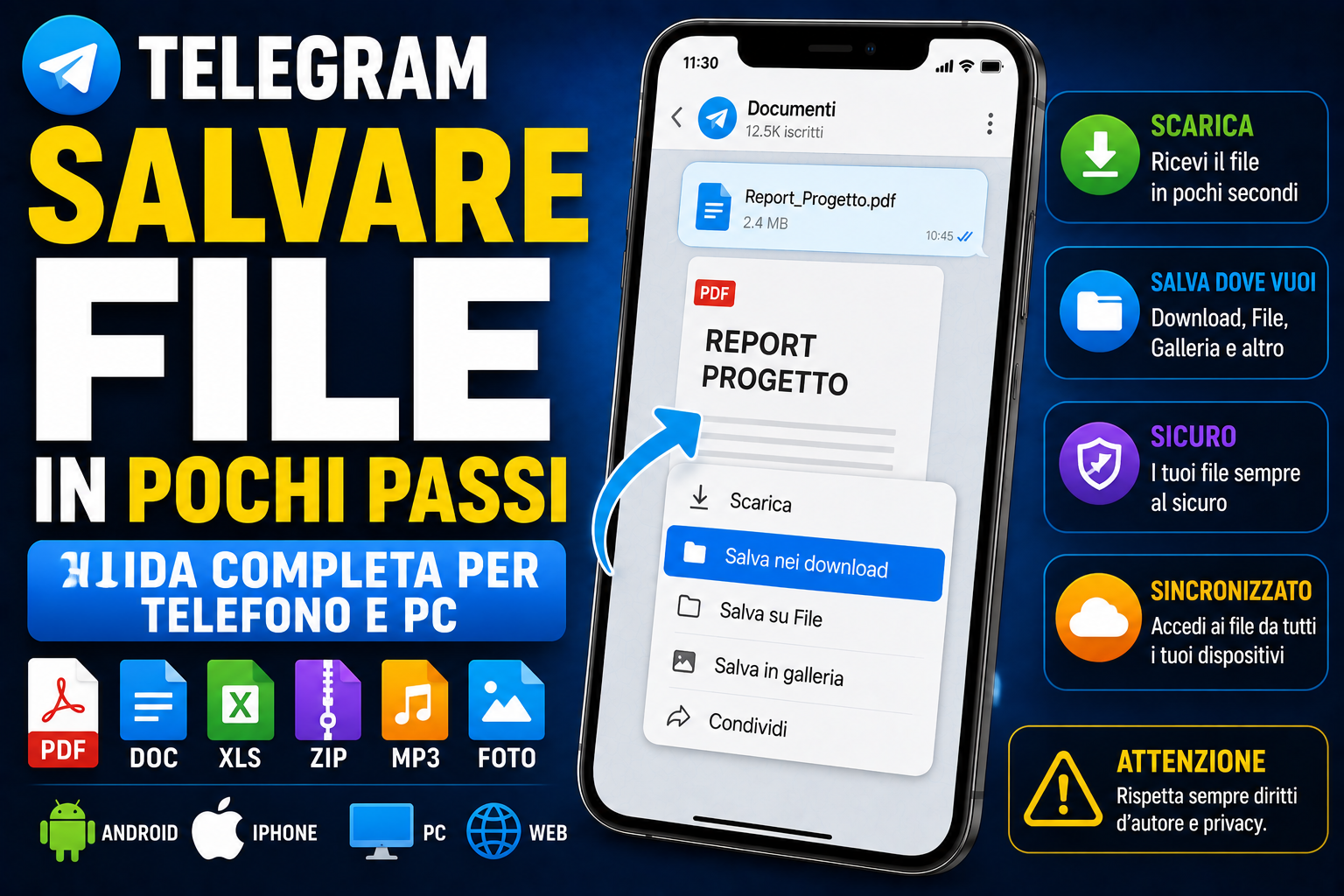
Come salvare file da Telegram: documenti, PDF, ZIP, foto e audio
Hai ricevuto un file su Telegram e vuoi salvarlo sul telefono, nel computer o in una cartella precisa? Telegram permette di inviare e ricevere documenti, PDF, ZIP, audio, foto, video e altri file, ma non sempre è chiaro dove finiscono dopo il download.
In questa guida vediamo come salvare file da Telegram su Android, iPhone, PC, Telegram Desktop e Telegram Web, come trovare la cartella Download, come salvare file nei Messaggi salvati e cosa fare se un file non si scarica o non si trova.
Risposta breve: come salvare file da Telegram
Per salvare un file da Telegram devi aprire la chat, scaricare il file, aprire il menu del documento e scegliere dove salvarlo: Download, File, Galleria, cartella del computer o app esterna. Il nome dell’opzione cambia in base al dispositivo.
- Apri Telegram.
- Entra nella chat, gruppo o canale dove c’è il file.
- Tocca il file o l’icona di download.
- Attendi il completamento del download.
- Apri il menu del file, di solito con tre puntini o icona condividi.
- Scegli Salva nei download, Salva su File, Salva in galleria o Salva come.
- Controlla la cartella scelta.
Scaricare e salvare: differenza importante
Questa è la cosa che crea più confusione. Quando tocchi un file su Telegram, spesso lo stai solo scaricando dentro l’app. Il file può essere disponibile nella cache di Telegram, ma non per forza nella cartella Download o nell’app File.
Il file viene caricato nell’app e puoi aprirlo da Telegram.
Primo passaggioIl file viene copiato in una cartella più facile da trovare.
ConsigliatoSu iPhone e iPad puoi scegliere una posizione nell’app File.
OrdinatoOccupa spazio, ma può essere difficile da trovare dal file manager.
AttenzioneCome salvare file Telegram su Android
Su Android puoi salvare PDF, documenti, ZIP, audio e altri file da Telegram usando il menu del file o la condivisione verso un file manager.
- Apri Telegram sul telefono Android.
- Entra nella chat dove si trova il file.
- Tocca il file per scaricarlo.
- Attendi che il download finisca.
- Tocca i tre puntini sul file o apri il menu.
- Scegli Salva nei download, Salva in Download, Condividi o una voce simile.
- Apri l’app File o Gestione file.
- Controlla la cartella Download o la cartella scelta.
Se il file non compare subito
Apri l’app File e controlla le sezioni Recenti, Download, Documenti e Telegram. Alcuni telefoni mostrano i file scaricati in cartelle diverse in base alla versione di Android e al tipo di file.
Come salvare file Telegram su iPhone
Su iPhone il modo migliore per conservare documenti e file ricevuti su Telegram è usare l’app File. Per foto e video, invece, puoi usare l’app Foto quando l’opzione è disponibile.
- Apri Telegram su iPhone.
- Apri la chat con il file.
- Tocca il file per scaricarlo.
- Apri il file o il menu di condivisione.
- Tocca l’icona di condivisione.
- Scegli Salva su File.
- Seleziona una cartella, per esempio iCloud Drive, Sul mio iPhone o Download.
- Tocca Salva.
Se non trovi il file su iPhone
- Apri l’app File.
- Vai in Recenti.
- Controlla iCloud Drive.
- Controlla Sul mio iPhone.
- Usa la ricerca dell’app File scrivendo il nome del documento.
Come salvare file Telegram su PC
Da computer, Telegram Desktop è spesso il modo più comodo per salvare file. Puoi scegliere la cartella, rinominare i documenti e archiviarli meglio rispetto al telefono.
- Apri Telegram Desktop.
- Entra nella chat, gruppo o canale dove si trova il file.
- Clicca sul file o sull’icona di download.
- Attendi il completamento.
- Clicca con il tasto destro sul file.
- Scegli Salva come o Mostra nella cartella.
- Seleziona la cartella dove vuoi conservarlo.
- Rinomina il file se serve.
Consiglio per lavorare meglio
Se ricevi tanti PDF, fatture, documenti o file di lavoro su Telegram, crea una cartella dedicata sul PC. Per esempio: “File Telegram”, “Documenti clienti” o “Download Telegram”.
Come salvare file da Telegram Web
Telegram Web permette di scaricare file direttamente dal browser. Di solito il file finisce nella cartella Download impostata dal browser, ma può cambiare in base alle impostazioni di Chrome, Edge, Firefox o Safari.
- Apri Telegram Web dal browser.
- Accedi al tuo account.
- Apri la chat con il file.
- Clicca sul file o sull’icona di download.
- Attendi il download.
- Controlla la cartella Download del computer.
- Se il browser chiede dove salvare il file, scegli una cartella chiara.
Dove finiscono i file scaricati da Telegram
Il posto in cui finiscono i file dipende dal dispositivo e dal metodo usato per salvarli. Ecco i casi più comuni.
Download, File, cartelle Telegram, Documenti o memoria interna dell’app.
App File, iCloud Drive, Sul mio iPhone, Download o app Foto per immagini e video.
Cartella Download, cartella Telegram Desktop o posizione scelta con Salva come.
Download, Scrivania, cartelle recenti o posizione scelta manualmente.
Salvare file nei Messaggi salvati
Se vuoi conservare un file dentro Telegram e ritrovarlo facilmente da tutti i tuoi dispositivi, puoi inoltrarlo nei Messaggi salvati. È come una chat personale dove raccogli file, note, link e documenti.
- Trova il file nella chat originale.
- Tieni premuto sul file o apri il menu.
- Scegli Inoltra.
- Seleziona Messaggi salvati.
- Invia il file nei tuoi Messaggi salvati.
- Aggiungi un testo descrittivo se ti aiuta a ritrovarlo.
Quando conviene usare Messaggi salvati
Conviene per file che vuoi ritrovare da telefono, PC e tablet senza doverli cercare nella chat originale. Per file importantissimi, però, meglio fare anche una copia fuori da Telegram.
Come salvare PDF da Telegram
I PDF sono tra i file più comuni su Telegram: documenti, guide, fatture, moduli, appunti e manuali. Per salvarli bene, evita di lasciarli solo nella chat.
- Apri il PDF su Telegram.
- Scaricalo completamente.
- Apri il menu del file.
- Su Android scegli Salva nei download o Condividi verso File.
- Su iPhone scegli Salva su File.
- Su PC usa Salva come.
- Rinomina il file se ha un nome confuso.
Come salvare ZIP, audio e documenti da Telegram
Telegram può contenere file ZIP, MP3, documenti Word, Excel, presentazioni e altri formati. Il procedimento è simile, ma alcuni file possono richiedere app esterne per essere aperti.
Salvali nei file o sul PC, poi aprili con un’app compatibile.
Salvali nei download o in una cartella audio se vuoi ascoltarli fuori da Telegram.
Salvali su File, Drive, iCloud o PC per modificarli con app compatibili.
Meglio salvarle su PC o cloud se devi modificarle o inviarle altrove.
File scaricato ma non lo trovo: cosa fare
Se hai scaricato un file da Telegram ma non lo trovi, non significa per forza che sia sparito. Potrebbe essere nella cache, nella cartella Download, nell’app File o in una posizione diversa da quella che ti aspettavi.
- Apri Telegram e torna alla chat originale.
- Controlla se il file risulta ancora scaricato.
- Apri il menu del file e cerca Mostra nella cartella o Salva come.
- Su Android apri File o Gestione file e guarda nei Recenti.
- Su iPhone apri l’app File e controlla Recenti.
- Su PC cerca il nome del file nella barra di ricerca.
- Ordina i file per data se non ricordi il nome.
Metodo veloce
Se il file è ancora nella chat, scaricalo di nuovo e scegli manualmente dove salvarlo. È spesso più veloce che cercare per mezz’ora in cartelle nascoste.
File Telegram non si scarica: soluzioni
Se un file Telegram non si scarica, controlla prima connessione, spazio disponibile, app aggiornata e permessi. I file grandi possono richiedere più tempo e una rete stabile.
Prova con Wi-Fi stabile o dati mobili diversi.
Libera spazio prima di scaricare file pesanti.
Aggiorna Telegram dallo store ufficiale.
Il contenuto potrebbe essere stato eliminato o non accessibile.
- Controlla la connessione internet.
- Disattiva e riattiva Wi-Fi o rete mobile.
- Verifica lo spazio libero sul dispositivo.
- Aggiorna Telegram.
- Riavvia il telefono o il PC.
- Prova da Telegram Desktop se da telefono non funziona.
- Controlla se il file è ancora presente nella chat.
Come gestire i download di Telegram
Telegram ha una sezione dedicata ai download attivi, utile quando stai scaricando più file contemporaneamente. Da lì puoi controllare cosa è in download e gestire la priorità.
- Apri Telegram.
- Avvia il download di uno o più file.
- Cerca l’icona dei download o la sezione Download nella ricerca.
- Apri la lista dei file in download.
- Metti in pausa o riprendi i download se necessario.
- Dai priorità al file più importante, se l’opzione è disponibile.
Come evitare che i file Telegram occupino troppo spazio
Salvare file da Telegram è comodo, ma se non fai attenzione la memoria si riempie velocemente. Lo stesso file può restare nella cache Telegram e anche nella cartella Download.
- Salva solo i file davvero importanti.
- Sposta documenti importanti su PC, cloud o hard disk.
- Elimina doppioni da Download e Galleria.
- Svuota periodicamente la cache Telegram.
- Controlla quali chat occupano più spazio.
- Disattiva download automatici per file grandi, se non ti servono.
Metodo consigliato per file importanti
Se il file ricevuto su Telegram è davvero importante, usa un metodo ordinato e sicuro.
- Scarica il file dentro Telegram.
- Salvalo in una cartella chiara, non solo nella cache.
- Rinominalo con un nome comprensibile.
- Aprilo per controllare che funzioni.
- Fai una copia su PC, cloud o hard disk.
- Solo dopo valuta se eliminare la chat o svuotare la cache.
Esempio pratico
Se ricevi un documento importante su Telegram, scaricalo, salvalo come PDF in una cartella “Documenti importanti”, rinominalo e fanne una copia su cloud o hard disk. Così non dipendi più dalla chat originale.
Piccolo consiglio se salvi molti file da Telegram
Se ricevi spesso PDF, ZIP, video, audio o documenti tramite Telegram, conviene conservarli anche fuori dal telefono. Un hard disk esterno o un notebook ti aiutano a organizzare meglio i file importanti.
Link affiliati: potremmo ricevere una commissione se acquisti tramite questi link, senza costi aggiuntivi per te.Quindi, come salvi davvero un file Telegram?
Prima scarichi il file dentro Telegram, poi scegli dove conservarlo: Download, File, Galleria, PC o cartella personalizzata. Se ti serve davvero, non lasciarlo solo nella cache dell’app.
Il metodo migliore è salvare il file in una posizione chiara, rinominarlo se necessario e fare una copia di sicurezza se è importante.
Domande frequenti
Come si salva un file da Telegram?
Apri la chat, scarica il file, apri il menu e scegli Salva nei download, Salva su File, Salva in galleria o Salva come, in base al dispositivo.
Dove finiscono i file scaricati da Telegram?
Dipende dal dispositivo. Su Android possono finire in Download, File o cache Telegram. Su iPhone nell’app File o Foto. Su PC nella cartella Download o nella cartella scelta.
Perché non trovo un file scaricato da Telegram?
Potrebbe essere rimasto nella cache dell’app e non essere stato salvato in una cartella visibile. Torna nella chat, apri il file e usa Salva come o Salva nei download.
Come salvo un PDF da Telegram su iPhone?
Apri il PDF, tocca l’icona di condivisione e scegli Salva su File. Poi seleziona una cartella come iCloud Drive, Sul mio iPhone o Download.
Come salvo un file da Telegram su Android?
Scarica il file, apri il menu con i tre puntini e scegli Salva nei download, Condividi o un’opzione simile. Poi controlla l’app File o Download.
Telegram salva i file nel cloud?
I file nelle chat cloud restano accessibili da più dispositivi, ma se vuoi una copia locale devi scaricarli e salvarli sul dispositivo.
Posso salvare file Telegram sul PC?
Sì. Con Telegram Desktop puoi scaricare il file, usare Salva come e scegliere la cartella del computer dove conservarlo.
Perché un file Telegram non si scarica?
Le cause più comuni sono connessione instabile, memoria piena, app non aggiornata, file non più disponibile o limitazioni della chat/canale.
Scaricare file da Telegram occupa memoria?
Sì. I file scaricati possono occupare spazio nella cache Telegram e anche nella cartella Download se li salvi manualmente.
Conclusione
Salvare file da Telegram è semplice, ma devi distinguere tra scaricare dentro l’app e salvare davvero il file sul dispositivo. Se il documento è importante, non lasciarlo solo nella chat o nella cache.
Usa Salva nei download, Salva su File o Salva come, controlla la cartella scelta e fai una copia esterna quando serve. Così PDF, ZIP, foto, audio e documenti ricevuti su Telegram restano davvero al sicuro e facili da ritrovare.

