

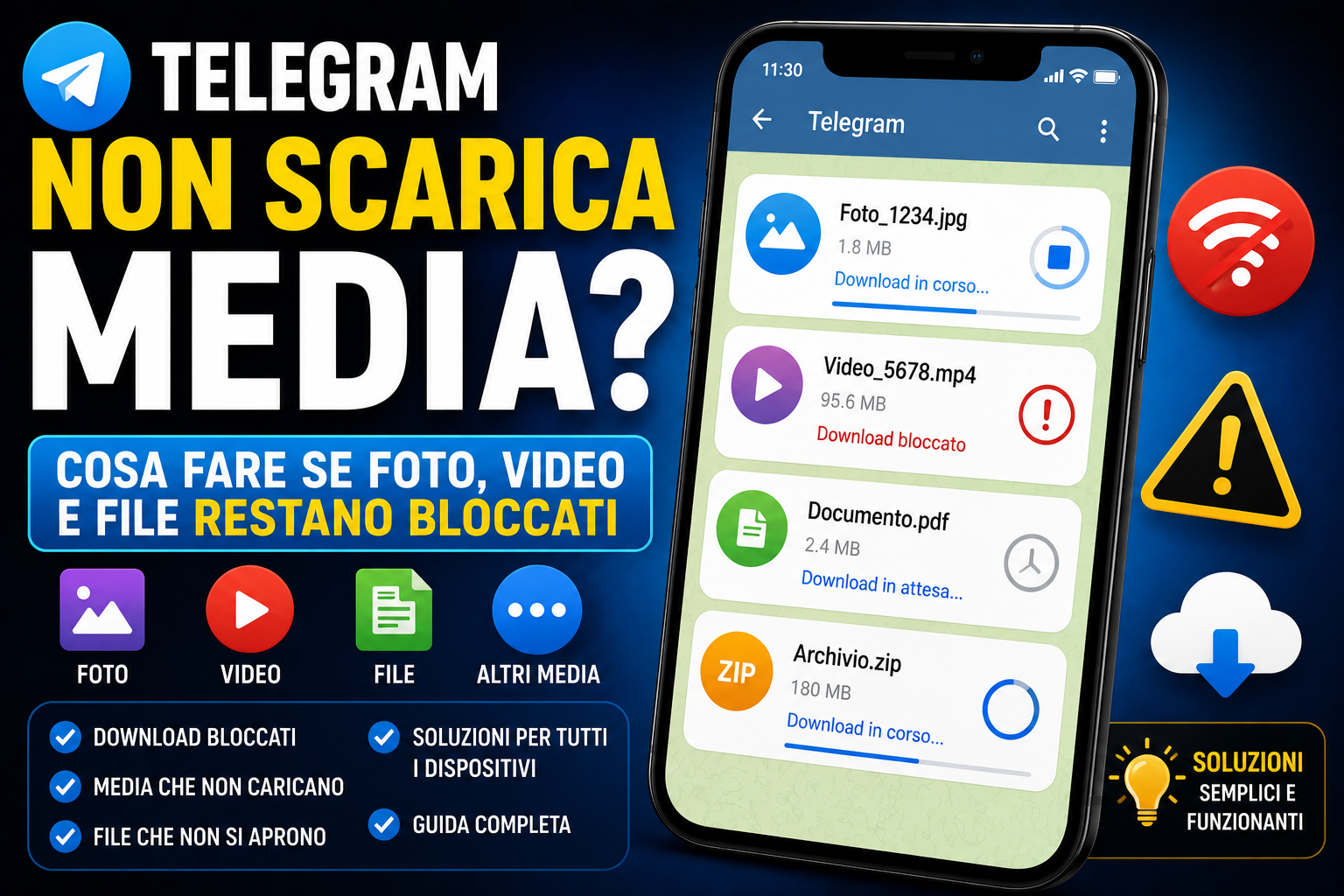
Telegram non scarica media: soluzioni per foto, video, file e download bloccati
Telegram non scarica foto, video, audio o file? Il download resta fermo, gira all’infinito o compare solo una freccia che non parte mai? Il problema può dipendere da connessione, spazio pieno, cache, impostazioni di download automatico, permessi del telefono o limitazioni della chat.
In questa guida vediamo cosa fare quando Telegram non scarica media su Android, iPhone, PC, Telegram Desktop e Telegram Web, come controllare la sezione Download, come pulire la cache senza perdere le chat e come capire se il problema riguarda solo un file o tutta l’app.
Risposta breve: cosa fare subito se Telegram non scarica media
Se Telegram non scarica media, parti dai controlli più semplici: connessione stabile, spazio libero, app aggiornata, cache non bloccata, permessi del telefono e download automatico configurato correttamente.
“`- Prova a passare da Wi-Fi a dati mobili, o viceversa.
- Controlla se internet funziona anche su altre app.
- Verifica lo spazio libero sul telefono o sul PC.
- Aggiorna Telegram dallo store ufficiale.
- Riavvia Telegram e poi il dispositivo.
- Apri la sezione Download di Telegram e controlla se il file è in coda.
- Svuota la cache Telegram, senza eliminare le chat.
- Controlla se il problema riguarda solo una chat, un canale o tutti i media.
Capire se il problema è Telegram o il tuo telefono
Prima di cambiare mille impostazioni, devi capire se il problema riguarda tutta Telegram, solo un tipo di file o solo una chat specifica.
“`Probabile problema di connessione, memoria, app o cache.
GeneralePotrebbe essere un file pesante, rete lenta o spazio insufficiente.
VideoPotrebbero esserci limiti, contenuti rimossi o problemi di quel canale.
CanaleControlla le impostazioni di download automatico e uso dati mobili.
ImpostazioniTest veloce
Prova a scaricare una foto piccola da una chat normale, poi un video, poi un file da un altro gruppo. Se solo uno non parte, il problema è più specifico. Se non parte nulla, il problema è più generale.
Controlla connessione, Wi-Fi e dati mobili
La causa più banale è spesso la connessione. Telegram può aprirsi, mostrare chat vecchie e sembrare funzionante, ma non riuscire a scaricare file nuovi se la rete è instabile.
“`- Apri un sito o un’altra app per vedere se internet funziona.
- Disattiva e riattiva il Wi-Fi.
- Prova con i dati mobili.
- Se sei in dati mobili, prova con una rete Wi-Fi stabile.
- Disattiva temporaneamente VPN o proxy.
- Riavvia il router se il problema riguarda solo il Wi-Fi di casa.
- Controlla se Telegram funziona su un altro dispositivo.
Controlla lo spazio libero sul dispositivo
Se la memoria è quasi piena, Telegram può non riuscire a scaricare video, foto, audio e file pesanti. Anche se il file è nel cloud, per aprirlo deve comunque scaricare dati sul dispositivo.
“`- Apri le impostazioni del telefono o del computer.
- Controlla lo spazio libero.
- Se la memoria è quasi piena, elimina file inutili.
- Svuota la cache Telegram.
- Elimina video duplicati da galleria e download.
- Riprova a scaricare il media.
Controlla la sezione Download di Telegram
Telegram può mostrare una sezione dedicata ai download attivi. È utile quando più file sono in coda, bloccati, in pausa o stanno scaricando lentamente.
“`- Apri Telegram.
- Avvia il download di un file, foto o video.
- Cerca l’icona di download nella barra superiore o nella ricerca.
- Apri la scheda Download, se disponibile.
- Controlla se il file è fermo, in coda o in pausa.
- Metti in pausa e riprendi il download.
- Dai priorità al file più importante, se l’opzione è disponibile.
Perché è utile
Se hai molti file in download, Telegram potrebbe scaricarli in ordine o tenere alcuni elementi in coda. La sezione Download ti aiuta a capire cosa sta succedendo davvero.
Svuota la cache Telegram senza perdere chat
La cache serve a conservare temporaneamente media e file sul dispositivo. Se diventa troppo grande o crea problemi, può rallentare i download o impedire il caricamento corretto di alcuni media.
“`- Apri Telegram.
- Vai in Impostazioni.
- Entra in Dati e archivio.
- Apri Utilizzo archivio o una voce simile.
- Tocca Svuota cache.
- Scegli cosa eliminare: foto, video, file o tutto.
- Riprova a scaricare il media che era bloccato.
Controlla download automatico dei media
Se Telegram scarica alcuni file ma non altri, il problema potrebbe essere nelle impostazioni di download automatico. Puoi decidere cosa scaricare con Wi-Fi, dati mobili e roaming.
“`- Apri Telegram.
- Vai in Impostazioni.
- Apri Dati e archivio.
- Controlla Download automatico media.
- Verifica impostazioni per rete mobile.
- Verifica impostazioni per Wi-Fi.
- Controlla limiti per foto, video e file.
Telegram non scarica media su Android
Su Android il problema può dipendere da permessi, memoria, risparmio batteria, gestione dati in background o cache dell’app.
“`Controlla i permessi
- Apri le Impostazioni del telefono.
- Vai su App o Applicazioni.
- Cerca Telegram.
- Apri Permessi.
- Controlla foto, video, musica, file o archiviazione, in base al tuo Android.
- Concedi i permessi necessari.
Controlla batteria e dati in background
- Vai nelle impostazioni di Telegram dentro Android.
- Controlla Batteria.
- Evita restrizioni troppo aggressive.
- Controlla Dati mobili.
- Consenti dati in background, se necessario.
- Riprova il download.
Telegram non scarica media su iPhone
Su iPhone devi controllare connessione, spazio libero, permessi Foto/File, modalità risparmio dati e aggiornamento dell’app.
“`- Controlla che l’iPhone abbia spazio libero.
- Passa da Wi-Fi a dati mobili o viceversa.
- Disattiva temporaneamente VPN o proxy.
- Aggiorna Telegram dall’App Store.
- Apri le impostazioni iPhone e cerca Telegram.
- Controlla permessi per Foto, rete locale e dati mobili, se disponibili.
- Riavvia iPhone e riprova.
Telegram non scarica media su PC, Desktop o Web
Da computer, i problemi più comuni sono cartella download non accessibile, browser bloccato, estensioni, VPN, antivirus, spazio sul disco o Telegram Desktop non aggiornato.
“`Telegram Desktop
- Aggiorna Telegram Desktop.
- Controlla lo spazio libero sul disco.
- Prova a cambiare cartella di download.
- Chiudi e riapri Telegram Desktop.
- Riavvia il PC.
- Prova con un file più piccolo per testare.
Telegram Web
- Prova un altro browser.
- Apri Telegram Web in incognito.
- Disattiva estensioni, adblock, anti-tracker e VPN.
- Controlla la cartella Download del browser.
- Cancella cache e cookie solo per Telegram Web.
- Se il file è grande, prova Telegram Desktop.
Consiglio pratico
Per file grandi, video lunghi o documenti pesanti, Telegram Desktop è spesso più stabile di Telegram Web.
Canali protetti, file rimossi e download bloccati
Se Telegram non scarica solo un media specifico, il problema potrebbe non essere il tuo telefono. Il file potrebbe essere stato rimosso, la chat potrebbe avere restrizioni o il canale potrebbe proteggere i contenuti.
“`- File eliminato Se il contenuto non è più disponibile, il download può non partire.
- Canale protetto Alcuni canali limitano salvataggio, inoltro o copia dei contenuti.
- Chat privata Se hai perso accesso alla chat o al gruppo, potresti non poter recuperare il file.
- File troppo pesante Può richiedere rete stabile, spazio sufficiente e tempo.
Telegram scarica lento: cosa fare
Se i download partono ma sono lentissimi, il problema può essere rete, server, file pesante, troppe app aperte o più download contemporanei.
“`- Scarica un file alla volta.
- Chiudi download inutili nella sezione Download.
- Passa a una rete Wi-Fi più stabile.
- Evita VPN lente.
- Riavvia Telegram.
- Prova da Telegram Desktop se sei da telefono.
- Controlla se anche altre app scaricano lentamente.
Errori da evitare
Quando Telegram non scarica media, molti fanno tentativi casuali che non servono o peggiorano la situazione.
“`Prima controlla rete, cache, spazio e permessi.
Non eliminare conversazioni importanti solo per risolvere un download.
Client strani possono creare problemi e rischi di sicurezza.
Senza spazio libero, molti download non possono completarsi.
Metodo completo per risolvere
Se vuoi procedere con ordine, segui questa sequenza:
“`- Controlla internet e prova un’altra rete.
- Controlla lo spazio libero sul dispositivo.
- Apri la sezione Download di Telegram.
- Metti in pausa e riprendi il file bloccato.
- Svuota la cache Telegram.
- Controlla download automatico media.
- Controlla permessi e dati in background.
- Aggiorna Telegram.
- Riavvia dispositivo.
- Prova da un altro dispositivo o da Telegram Desktop.
Diagnosi veloce
Se dopo questi passaggi scarichi altri media ma non quello specifico, il problema è probabilmente il file, il canale o la chat. Se non scarica nulla, il problema è più generale: rete, spazio, app o dispositivo.
Piccolo consiglio se Telegram si blocca spesso sui download
Se scarichi spesso video, file e documenti pesanti da Telegram, una connessione Wi-Fi stabile e un po’ di spazio esterno possono fare la differenza. Evita di lasciare tutto nella memoria del telefono.
Link affiliati: potremmo ricevere una commissione se acquisti tramite questi link, senza costi aggiuntivi per te.Quindi, perché Telegram non scarica media?
Le cause più comuni sono connessione instabile, memoria piena, cache problematica, download automatico limitato, permessi mancanti o file non più disponibile. Prima di pensare a un bug grave, controlla questi punti in ordine.
Se il problema riguarda solo un media, verifica chat, canale e disponibilità del file. Se invece Telegram non scarica nulla, concentrati su rete, spazio, cache, aggiornamento e permessi.
Domande frequenti
“`Perché Telegram non scarica foto, video o file?
Le cause più comuni sono connessione debole, memoria piena, cache problematica, app non aggiornata, permessi mancanti o limiti della chat/canale.
Cosa faccio se un download Telegram resta bloccato?
Apri la sezione Download, metti in pausa e riprendi il file, controlla la rete, libera spazio e riavvia Telegram.
Svuotare cache Telegram cancella le chat?
No, svuotare la cache rimuove copie locali dei media dal dispositivo, ma non elimina automaticamente le chat cloud dal tuo account.
Perché Telegram scarica solo con Wi-Fi e non con dati mobili?
Potresti avere impostazioni di download automatico limitate per la rete mobile. Controlla Impostazioni, Dati e archivio, Download automatico media.
Perché Telegram non scarica video pesanti?
I video pesanti richiedono connessione stabile, spazio libero e tempo. Se il download si blocca, prova Wi-Fi, libera memoria o usa Telegram Desktop.
Telegram Web non scarica file: cosa faccio?
Prova un altro browser, incognito, disattiva estensioni e VPN, cancella cache del sito o usa Telegram Desktop per file grandi.
Perché un file Telegram è sparito o non si apre più?
Il file potrebbe essere stato eliminato, la chat non essere più accessibile o il contenuto essere limitato dal canale o dal gruppo.
Come faccio a vedere i download attivi su Telegram?
Quando ci sono file in download, Telegram può mostrare un’icona o una scheda Download nella ricerca. Da lì puoi vedere, mettere in pausa o gestire i download.
Conclusione
Se Telegram non scarica media, non andare a caso. Controlla prima rete, spazio libero, download attivi, cache, impostazioni di download automatico e permessi dell’app. Nella maggior parte dei casi il problema si risolve senza disinstallare Telegram.
Se il blocco riguarda un solo file, potrebbe dipendere da quel contenuto o da quella chat. Se invece non scarica nulla, allora il problema è quasi sempre connessione, memoria, cache, app o dispositivo.

