

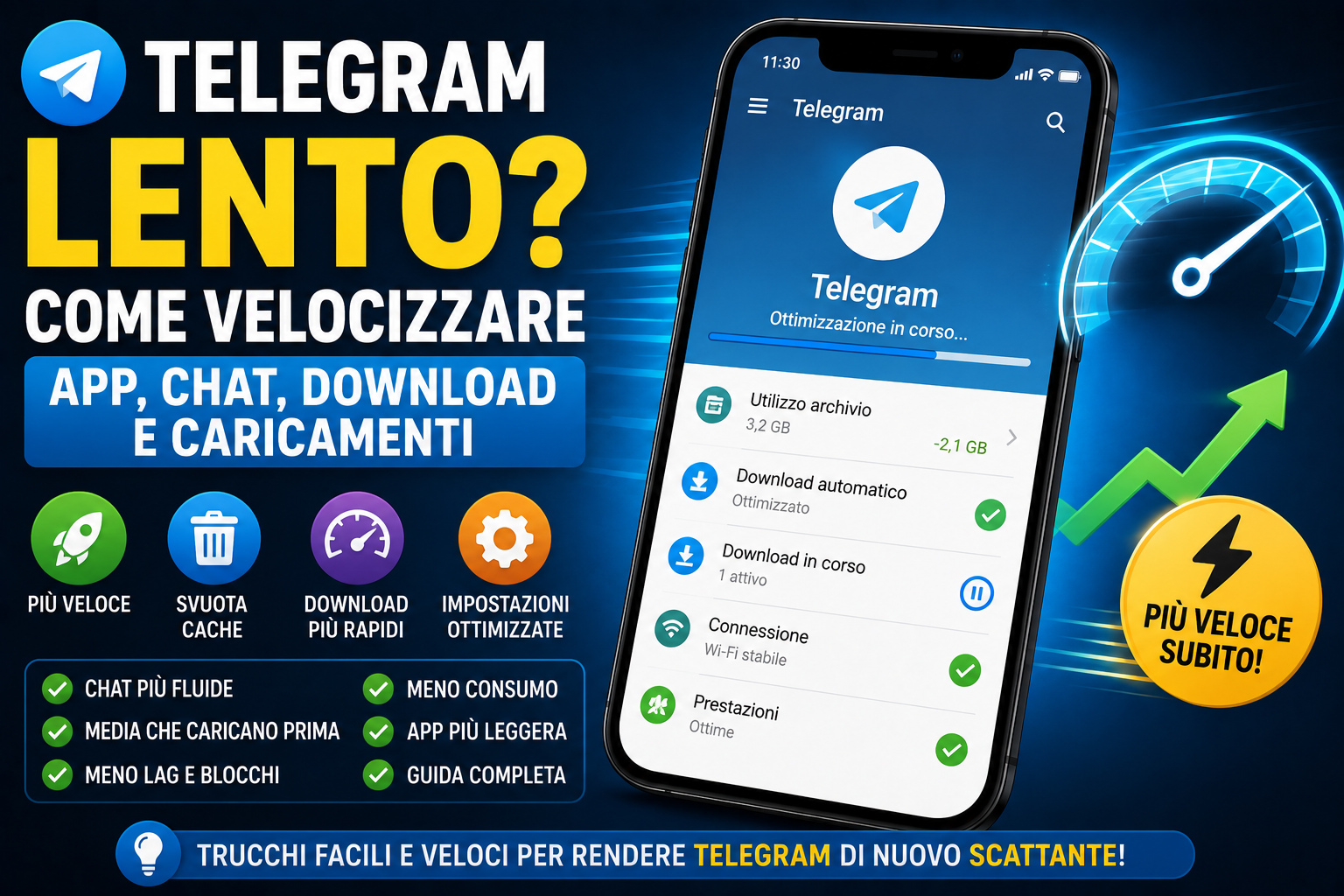
Telegram lento: soluzioni per velocizzare app, chat, media e download
Telegram si apre lentamente, le chat impiegano troppo a caricarsi, i video partono in ritardo o i download sembrano bloccati? Quando Telegram diventa lento, il problema può dipendere da cache troppo piena, memoria quasi finita, connessione instabile, troppe chat pesanti, risparmio batteria o app non aggiornata.
In questa guida vediamo come velocizzare Telegram su Android, iPhone, PC, Telegram Desktop e Telegram Web, cosa controllare nelle impostazioni, come pulire cache e download, e quali errori evitare per non perdere chat o file importanti.
Risposta breve: cosa fare subito se Telegram è lento
Se Telegram è lento, parti da queste operazioni semplici: aggiorna l’app, svuota la cache, libera spazio, controlla la connessione, chiudi download pesanti, riavvia il telefono e limita il download automatico dei media.
“`- Aggiorna Telegram dallo store ufficiale.
- Controlla se il telefono ha abbastanza spazio libero.
- Vai in Impostazioni > Dati e archivio.
- Apri Utilizzo archivio e svuota la cache.
- Controlla se ci sono download grandi ancora in corso.
- Passa da Wi-Fi a dati mobili, o viceversa.
- Riavvia Telegram e poi il dispositivo.
- Se usi PC, prova Telegram Desktop invece di Telegram Web.
Capire perché Telegram è lento
Prima di cancellare cose a caso, prova a capire dove si manifesta la lentezza. Telegram può essere lento in modi diversi: app che si apre piano, chat che caricano lentamente, media che non partono, download lenti o notifiche in ritardo.
“`Possibili cause: telefono pieno, cache pesante, app non aggiornata o dispositivo vecchio.
TelefonoPossibili cause: chat molto pesanti, tanti media, connessione o cache.
ChatPossibili cause: rete instabile, file grandi, VPN, Wi-Fi debole o server occupati.
DownloadPossibili cause: browser pesante, estensioni, cache del sito o PC poco potente.
BrowserTest rapido
Apri una chat leggera, poi una chat piena di video, poi prova un download. Se solo una chat è lenta, il problema è quella chat. Se tutto Telegram è lento, controlla app, memoria, cache e connessione.
Svuotare cache Telegram per velocizzare l’app
La cache è uno dei motivi principali per cui Telegram può diventare pesante. Foto, video, file, sticker e documenti scaricati possono occupare molto spazio e rallentare il dispositivo.
“`- Apri Telegram.
- Vai in Impostazioni.
- Entra in Dati e archivio.
- Apri Utilizzo archivio o Storage Usage.
- Tocca Svuota cache.
- Scegli cosa rimuovere: foto, video, file, musica o tutto.
- Riavvia Telegram e controlla se l’app è più fluida.
Liberare spazio sul telefono
Se il telefono è quasi pieno, tutte le app diventano più lente, non solo Telegram. Anche se Telegram sembra il problema, la causa può essere la memoria interna quasi esaurita.
“`- Apri le impostazioni del telefono.
- Controlla lo spazio libero disponibile.
- Elimina video duplicati dalla galleria.
- Sposta foto e file importanti su cloud, PC o hard disk.
- Svuota la cache Telegram.
- Disinstalla app che non usi.
- Riavvia il telefono dopo la pulizia.
Quanto spazio libero serve?
Non esiste un numero unico valido per tutti, ma se il telefono ha pochissimo spazio libero, Telegram può rallentare, non scaricare media o bloccarsi durante l’apertura delle chat.
Controllare download e media pesanti
Telegram può rallentare quando ci sono tanti download in corso, video pesanti, file grandi o download automatici attivi in molti gruppi e canali.
“`- Apri Telegram.
- Controlla se ci sono download attivi.
- Apri la sezione Download, se disponibile.
- Metti in pausa i download non urgenti.
- Scarica un file alla volta se la connessione è lenta.
- Disattiva download automatico dei video pesanti.
- Controlla le chat che occupano più spazio.
Sono spesso i media più pesanti e possono rallentare download e memoria.
Se sono grandi, meglio scaricarli con Wi-Fi stabile o da PC.
Possono riempire cache rapidamente con foto, GIF, sticker e video.
Canali pieni di video possono appesantire Telegram se scarichi tutto.
Controllare connessione, Wi-Fi e dati mobili
Se Telegram è lento soprattutto quando carica foto, video o file, il problema può essere la connessione. L’app può aprirsi normalmente ma caricare media molto lentamente.
“`- Apri un sito o un’altra app per testare internet.
- Passa da Wi-Fi a dati mobili.
- Se usi dati mobili, prova con Wi-Fi.
- Disattiva temporaneamente VPN o proxy.
- Riavvia il router se il Wi-Fi è instabile.
- Avvicinati al modem se il segnale è debole.
- Prova Telegram su un altro dispositivo.
Telegram lento su Android: cosa fare
Su Android Telegram può rallentare per cache pesante, telefono pieno, risparmio batteria aggressivo, dati in background limitati o app non aggiornata.
“`Controlli consigliati su Android
- Aggiorna Telegram dal Play Store o dallo store ufficiale.
- Svuota la cache da Telegram, non solo dalle impostazioni Android.
- Libera spazio nella memoria interna.
- Controlla Impostazioni > App > Telegram.
- Verifica permessi, dati mobili e batteria.
- Evita restrizioni troppo aggressive in background.
- Riavvia il telefono.
Se Telegram si blocca quando apri chat pesanti
- Apri la chat pesante.
- Evita di scaricare tutti i media insieme.
- Svuota la cache dei video e file più grandi.
- Disattiva download automatico per quella categoria di media.
- Archivia o silenzia gruppi che non usi.
Telegram lento su iPhone: cosa fare
Su iPhone Telegram può rallentare quando lo spazio libero è poco, la cache è grande, l’app non è aggiornata o il dispositivo è molto carico.
“`- Aggiorna Telegram dall’App Store.
- Controlla lo spazio libero da Impostazioni > Generali > Spazio iPhone.
- Apri Telegram e vai in Impostazioni > Dati e archivio.
- Svuota la cache di Telegram.
- Chiudi app pesanti aperte in background.
- Riavvia iPhone.
- Controlla se la lentezza riguarda anche altre app.
Telegram lento su PC, Desktop e Web
Su computer la lentezza può dipendere da Telegram Desktop, dal browser, da molte chat aperte, da file pesanti o da un PC poco potente.
“`Telegram Desktop lento
- Aggiorna Telegram Desktop.
- Controlla lo spazio libero sul disco.
- Svuota la cache da Telegram Desktop.
- Chiudi download pesanti o inutili.
- Riavvia Telegram Desktop.
- Riavvia il PC.
Telegram Web lento
- Prova un browser diverso.
- Apri Telegram Web in finestra in incognito.
- Disattiva estensioni pesanti, adblock aggressivi e VPN.
- Cancella cache e cookie di Telegram Web.
- Chiudi schede inutili del browser.
- Se usi Telegram spesso, prova Telegram Desktop.
Desktop o Web?
Se usi Telegram ogni giorno da computer, Telegram Desktop di solito è più comodo e stabile rispetto a Telegram Web, soprattutto con file grandi e molte chat.
Disattivare download automatico per velocizzare Telegram
Se Telegram scarica automaticamente foto, video, GIF e file da ogni gruppo, l’app si appesantisce velocemente. Limitare il download automatico può migliorare memoria e velocità.
“`- Apri Telegram.
- Vai in Impostazioni.
- Apri Dati e archivio.
- Controlla Download automatico media.
- Disattiva video pesanti su rete mobile.
- Limita download automatici nei gruppi.
- Lascia attive solo le categorie che ti servono davvero.
Archiviare o silenziare chat troppo pesanti
Archiviare una chat non velocizza magicamente Telegram, ma può aiutarti a tenere più ordinata la lista principale e ridurre distrazioni. Silenziare gruppi molto attivi può evitare notifiche continue e uso inutile dell’app.
“`Togli dalla vista chat che non apri quasi mai.
Eviti notifiche continue e aperture inutili.
Meno chat attive significa meno media e meno confusione.
I canali pieni di video possono appesantire cache e memoria.
Aggiornare o reinstallare Telegram: quando serve
Prima di reinstallare Telegram, prova sempre aggiornamento, cache, spazio, connessione e riavvio. La reinstallazione è l’ultima soluzione, non la prima.
“`- Aggiorna Telegram dallo store ufficiale.
- Riavvia l’app.
- Svuota la cache.
- Libera spazio sul dispositivo.
- Riavvia telefono o PC.
- Solo se il problema continua, valuta reinstallazione.
Errori da evitare
Quando Telegram è lento, molti fanno operazioni inutili o rischiose. Evita questi errori:
“`Prima svuota cache e controlla memoria. Non cancellare conversazioni importanti senza motivo.
Potresti complicarti l’accesso se non ricevi il codice Telegram.
Client modificati possono creare problemi di sicurezza e prestazioni.
Se il telefono è saturo, Telegram continuerà a rallentare anche dopo piccoli interventi.
Metodo completo per velocizzare Telegram
Se vuoi procedere con ordine, segui questa sequenza:
“`- Aggiorna Telegram.
- Controlla la connessione.
- Svuota la cache Telegram.
- Libera spazio sul dispositivo.
- Disattiva download automatico per video e file pesanti.
- Controlla download attivi e file in coda.
- Limita gruppi e canali troppo pesanti.
- Controlla batteria e dati in background su Android.
- Riavvia il dispositivo.
- Se sei da Web, prova Telegram Desktop.
Diagnosi veloce
Se Telegram diventa veloce dopo aver svuotato cache e liberato memoria, il problema era lo spazio. Se resta lento solo con foto, video e file, il problema è più legato alla connessione o ai download.
Piccolo consiglio se Telegram è lento per download e file pesanti
Se ricevi molti video, documenti e file su Telegram, una connessione Wi-Fi più stabile e un archivio esterno possono aiutarti a non riempire il telefono e a gestire meglio i contenuti importanti.
Link affiliati: potremmo ricevere una commissione se acquisti tramite questi link, senza costi aggiuntivi per te.Quindi, come velocizzi Telegram davvero?
La soluzione più efficace è combinare più azioni: svuotare cache, liberare spazio, limitare download automatico, controllare connessione, aggiornare l’app e gestire meglio gruppi e canali pieni di media.
Se Telegram è lento solo su Web, prova Desktop. Se è lento solo sul telefono, concentrati su memoria, cache, batteria e dati in background.
Domande frequenti
“`Perché Telegram è lento?
Le cause più comuni sono cache troppo grande, memoria quasi piena, connessione instabile, download pesanti, app non aggiornata o dispositivo poco potente.
Svuotare cache Telegram velocizza l’app?
Spesso sì, soprattutto se Telegram occupa molto spazio. La cache contiene media locali e può appesantire il dispositivo.
Svuotare cache Telegram cancella le chat?
No. Svuotare la cache rimuove copie locali dei media, ma non cancella automaticamente le chat cloud dal tuo account Telegram.
Perché Telegram è lento su Android?
Su Android può dipendere da cache, memoria piena, risparmio batteria aggressivo, dati in background limitati o app non aggiornata.
Perché Telegram è lento su iPhone?
Su iPhone spesso dipende da spazio libero ridotto, cache pesante, app non aggiornata o dispositivo sotto stress.
Telegram Web è lento: cosa faccio?
Prova un altro browser, disattiva estensioni e VPN, cancella cache del sito o usa Telegram Desktop se usi Telegram spesso da computer.
Perché Telegram scarica lento?
Può dipendere da connessione debole, file pesanti, VPN lenta, troppi download attivi o memoria insufficiente.
Devo reinstallare Telegram se è lento?
Solo come ultima soluzione. Prima prova aggiornamento, cache, spazio libero, connessione, download automatico e riavvio del dispositivo.
Conclusione
Se Telegram è lento, non serve andare a caso. Controlla prima cache, memoria, download, connessione e aggiornamento dell’app. Spesso basta svuotare la cache, liberare spazio e limitare il download automatico dei media per rendere Telegram più fluido.
Se il problema riguarda solo video e file, guarda connessione e download. Se invece tutta l’app è lenta, concentrati su spazio libero, cache, dispositivo e versione dell’app.

