

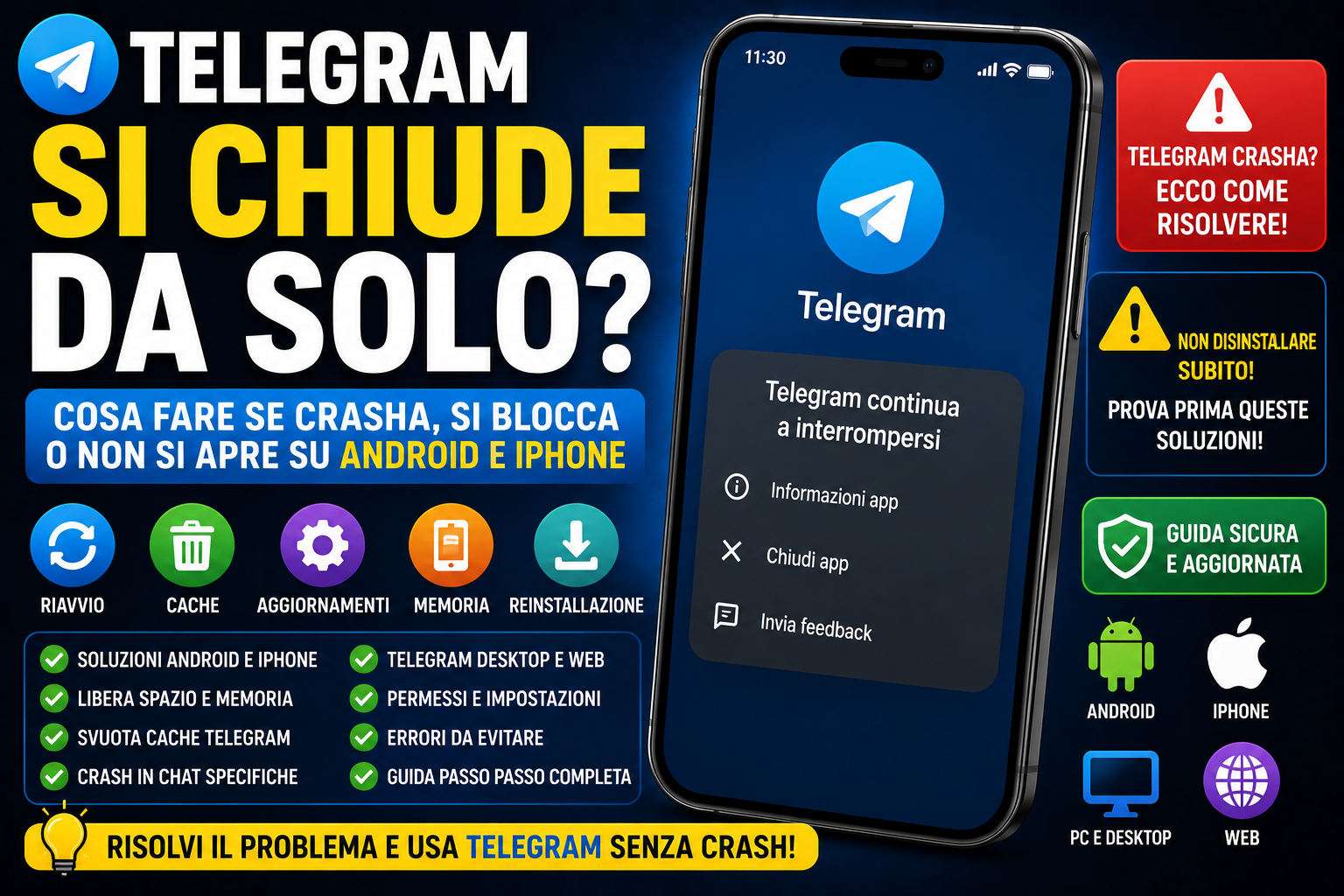
Telegram si chiude da solo: soluzioni se l’app crasha, si blocca o non si apre
Telegram si chiude da solo appena lo apri, crasha mentre entri in una chat, si blocca sui video o mostra errori tipo “Telegram continua a interrompersi”? Il problema può dipendere da app non aggiornata, cache corrotta, memoria piena, bug temporanei, aggiornamenti del sistema, file pesanti o conflitti con il dispositivo.
In questa guida vediamo cosa fare quando Telegram crasha su Android, iPhone, PC, Telegram Desktop e Web, quali controlli fare prima di disinstallare l’app, come svuotare cache e memoria senza perdere chat e quando conviene reinstallare Telegram.
Risposta breve: cosa fare subito se Telegram si chiude da solo
Se Telegram si chiude da solo, prova prima le soluzioni più sicure: chiudi e riapri l’app, riavvia il telefono, aggiorna Telegram, libera spazio, svuota la cache e controlla se il crash succede solo in una chat specifica.
“`- Chiudi Telegram completamente.
- Riapri l’app e controlla se crasha ancora.
- Riavvia il telefono o il computer.
- Aggiorna Telegram dallo store ufficiale.
- Controlla lo spazio libero sul dispositivo.
- Svuota la cache di Telegram.
- Se crasha solo in una chat, evita temporaneamente quella chat e prova da PC.
- Reinstalla Telegram solo come ultima soluzione.
Perché Telegram si chiude da solo
Telegram può chiudersi da solo per motivi diversi. Capire quando succede aiuta a trovare la soluzione giusta.
“`Possibili cause: app corrotta, aggiornamento problematico, memoria piena o sistema non aggiornato.
GravePuò dipendere da file, video, sticker, GIF o media pesanti dentro quella conversazione.
SpecificoSpesso collegato a memoria piena, cache, file pesanti o connessione instabile.
MediaPuò essere un bug temporaneo dell’app o del sistema operativo.
UpdateTest veloce
Prova ad aprire Telegram, poi una chat leggera, poi una chat piena di video. Se crasha solo in una chat, il problema è probabilmente lì. Se crasha appena apri l’app, il problema è più generale.
Cosa controllare prima di disinstallare Telegram
Disinstallare Telegram può sembrare la soluzione più rapida, ma non è sempre la migliore. Prima devi assicurarti di poter rientrare nell’account.
“`- Numero attivo Devi poter ricevere codici Telegram sul numero collegato.
- Altro dispositivo collegato Se hai Telegram su PC o tablet, può aiutarti a ricevere codici o controllare chat.
- Verifica in due passaggi Se l’hai attivata, devi ricordare la password.
- Chat e file importanti Se hai file delicati salvati solo localmente, controlla prima.
Telegram si chiude da solo su Android
Su Android l’errore può apparire come “Telegram continua a interrompersi”, “Telegram si arresta” o semplicemente l’app si chiude appena la apri.
“`1. Forza arresto e riapri Telegram
- Apri le Impostazioni di Android.
- Vai in App o Applicazioni.
- Cerca Telegram.
- Tocca Arresto forzato.
- Riapri Telegram.
- Controlla se il problema continua.
2. Svuota cache Telegram su Android
- Vai in Impostazioni > App > Telegram.
- Apri Memoria o Archiviazione.
- Tocca Svuota cache.
- Non toccare subito “Cancella dati” se non sai cosa comporta.
- Riapri Telegram e prova di nuovo.
3. Aggiorna Telegram e Android
- Apri Google Play Store.
- Cerca Telegram.
- Installa eventuali aggiornamenti.
- Vai nelle impostazioni Android.
- Controlla aggiornamenti di sistema.
- Riavvia il telefono dopo gli aggiornamenti.
Telegram si chiude da solo su iPhone
Su iPhone Telegram può chiudersi improvvisamente, restare bloccato su una schermata o crashare quando apri una chat specifica.
“`- Chiudi Telegram dal multitasking.
- Riapri l’app.
- Riavvia iPhone.
- Aggiorna Telegram dall’App Store.
- Controlla aggiornamenti iOS.
- Verifica lo spazio libero su iPhone.
- Svuota la cache da Telegram, se riesci ad aprire l’app.
Controlla spazio iPhone
- Apri Impostazioni.
- Vai in Generali.
- Tocca Spazio iPhone.
- Controlla quanto spazio è libero.
- Elimina app, video o file inutili se la memoria è quasi piena.
- Riprova Telegram.
Telegram crasha su PC, Desktop o Web
Telegram può bloccarsi anche su computer. Le cause più comuni sono versione vecchia, cache, file pesanti, browser lento o problemi con la cartella dei download.
“`Telegram Desktop si chiude da solo
- Chiudi Telegram Desktop completamente.
- Riaprilo.
- Aggiorna Telegram Desktop.
- Riavvia il computer.
- Controlla lo spazio libero sul disco.
- Evita di aprire subito file o video pesanti.
- Se continua, reinstalla Telegram Desktop dal sito ufficiale o dallo store affidabile.
Telegram Web si blocca o si chiude
- Prova un altro browser.
- Apri Telegram Web in modalità incognito.
- Disattiva estensioni, adblock e VPN.
- Cancella cache e cookie del sito Telegram Web.
- Chiudi schede pesanti del browser.
- Se usi Telegram spesso, passa a Telegram Desktop.
Desktop o Web?
Se Telegram Web crasha spesso, Telegram Desktop è di solito più stabile per chat pesanti, file grandi, video e uso quotidiano.
Svuotare cache Telegram senza perdere chat
Se riesci ancora ad aprire Telegram, svuotare la cache dall’app è uno dei passaggi più utili. La cache può contenere molti media temporanei e, se diventa troppo grande o corrotta, può causare lentezza e blocchi.
“`- Apri Telegram.
- Vai in Impostazioni.
- Apri Dati e archivio.
- Entra in Utilizzo archivio.
- Tocca Svuota cache.
- Seleziona foto, video, file o tutto.
- Riavvia Telegram.
Liberare memoria e spazio sul dispositivo
Telegram può crashare se il telefono o il PC hanno pochissimo spazio libero. Anche la RAM piena o troppe app aperte possono causare blocchi.
“`- Controlla lo spazio libero del dispositivo.
- Elimina file inutili e video duplicati.
- Svuota cache Telegram.
- Chiudi app pesanti in background.
- Riavvia il dispositivo.
- Riprova Telegram senza aprire subito chat pesanti.
Telegram crasha solo in una chat o con un file
Se Telegram funziona normalmente ma si chiude quando apri una chat specifica, il problema potrebbe essere un media, un video, una GIF, uno sticker o un file pesante presente in quella conversazione.
“`- Non aprire più quella chat dal telefono per il momento.
- Prova ad aprirla da Telegram Desktop.
- Se da PC funziona, elimina o scarica il file problematico.
- Svuota la cache media di Telegram sul telefono.
- Disattiva download automatico per video e file pesanti.
- Riapri la chat dal telefono solo dopo la pulizia.
Esempio pratico
Se Telegram crasha appena entri in un gruppo pieno di video, il problema potrebbe non essere tutto Telegram, ma quel gruppo e i media caricati automaticamente.
Telegram crasha dopo aggiornamento
Se Telegram ha iniziato a chiudersi da solo subito dopo un aggiornamento dell’app o del sistema, potrebbe essere un bug temporaneo o un conflitto con il dispositivo.
“`- Riavvia il dispositivo.
- Controlla se c’è un nuovo aggiornamento Telegram.
- Controlla aggiornamenti Android o iOS.
- Svuota cache Telegram.
- Controlla se altri utenti segnalano problemi simili.
- Se il problema è grave, usa temporaneamente Telegram Desktop.
Quando reinstallare Telegram
La reinstallazione può aiutare se Telegram continua a chiudersi dopo aggiornamento, cache, riavvio e memoria libera. Però va fatta con attenzione.
“`- Verifica di avere accesso al numero Telegram.
- Controlla se ricordi la password della verifica in due passaggi, se attiva.
- Se possibile, collega Telegram anche a PC o tablet prima di disinstallare.
- Disinstalla Telegram.
- Riavvia il dispositivo.
- Installa Telegram dallo store ufficiale.
- Accedi con il tuo numero e conferma il codice.
Errore “Telegram continua a interrompersi”
Questo messaggio è tipico di Android e indica che l’app sta crashando ripetutamente. Procedi in modo ordinato, senza cancellare subito tutto.
“`- Tocca Chiudi app se compare il messaggio.
- Vai in Impostazioni Android.
- Apri App, Telegram.
- Tocca Arresto forzato.
- Svuota cache.
- Aggiorna Telegram.
- Riavvia il telefono.
- Se continua, valuta reinstallazione solo dopo aver verificato l’accesso.
Errori da evitare
Quando Telegram crasha, evita soluzioni impulsive che possono peggiorare la situazione.
“`Prima verifica numero, codice e password 2FA.
Su Android può richiedere nuovo accesso all’account.
APK e app modificate possono causare crash e rischi privacy.
Se lo spazio è finito, Telegram continuerà a bloccarsi.
Metodo completo per risolvere
Segui questa sequenza se vuoi risolvere senza andare a caso:
“`- Chiudi e riapri Telegram.
- Riavvia telefono o PC.
- Aggiorna Telegram.
- Controlla aggiornamenti Android, iOS, Windows o macOS.
- Libera spazio sul dispositivo.
- Svuota cache Telegram.
- Disattiva download automatico di video e file pesanti.
- Controlla se crasha solo in una chat specifica.
- Prova Telegram Desktop o Web come alternativa temporanea.
- Reinstalla solo se tutto il resto non funziona.
Diagnosi veloce
Se Telegram crasha solo in una chat, il problema è probabilmente un media o quella conversazione. Se crasha sempre all’apertura, il problema è più generale: app, cache, memoria, sistema o installazione.
Piccolo consiglio se Telegram crasha per memoria piena
Se ricevi molti video, foto e file pesanti su Telegram, spostarli fuori dal telefono può aiutare a evitare memoria piena e blocchi. Un hard disk esterno o un power bank possono essere utili se lavori spesso con file e dispositivi mobili.
Link affiliati: potremmo ricevere una commissione se acquisti tramite questi link, senza costi aggiuntivi per te.Quindi, cosa fare se Telegram crasha?
Parti dalle soluzioni semplici: riavvio, aggiornamento, cache, spazio libero e controllo delle chat pesanti. Non disinstallare subito, soprattutto se non sei sicuro di poter ricevere il codice di accesso.
Se Telegram crasha solo con una chat o un file, prova a gestirlo da PC. Se invece crasha sempre all’apertura, concentrati su app, sistema, memoria e reinstallazione controllata.
Domande frequenti
“`Perché Telegram si chiude da solo?
Può dipendere da cache corrotta, memoria piena, app non aggiornata, bug temporaneo, sistema non aggiornato, file pesanti o chat specifiche che mandano l’app in crash.
Cosa significa “Telegram continua a interrompersi”?
È un errore Android che indica che l’app sta crashando. Prova arresto forzato, svuota cache, aggiorna Telegram, riavvia il telefono e controlla lo spazio libero.
Svuotare cache Telegram cancella le chat?
No. Svuotare cache elimina copie locali di media e file, ma non cancella automaticamente le chat cloud dal tuo account Telegram.
Devo disinstallare Telegram se crasha?
Solo come ultima soluzione. Prima prova riavvio, aggiornamento, cache, memoria libera e controllo delle chat pesanti. Prima di disinstallare assicurati di poter ricevere il codice.
Telegram crasha quando apro una chat: perché?
Potrebbe esserci un media pesante, video, file, GIF o contenuto che manda in blocco l’app. Prova ad aprire la chat da Telegram Desktop e svuota la cache sul telefono.
Telegram si chiude da solo su iPhone: cosa faccio?
Chiudi e riapri l’app, riavvia iPhone, aggiorna Telegram, controlla iOS, libera spazio e svuota la cache se riesci ad aprire Telegram.
Telegram si chiude da solo su Android: cosa faccio?
Vai in Impostazioni, App, Telegram, fai arresto forzato, svuota cache, aggiorna l’app e riavvia il telefono. Se serve, controlla anche memoria e aggiornamenti Android.
Posso usare Telegram Desktop se l’app mobile crasha?
Sì, se hai Telegram già collegato su PC. Può essere utile per controllare chat, scaricare file importanti o gestire conversazioni che mandano in crash il telefono.
Conclusione
Se Telegram si chiude da solo, non correre subito alla disinstallazione. Nella maggior parte dei casi puoi risolvere con aggiornamento, riavvio, cache, spazio libero e controllo dei media pesanti.
Se il crash riguarda una chat specifica, prova da PC e pulisci la cache. Se invece Telegram non si apre proprio, controlla app, sistema, memoria e reinstallazione solo dopo aver verificato di poter rientrare nell’account.

