

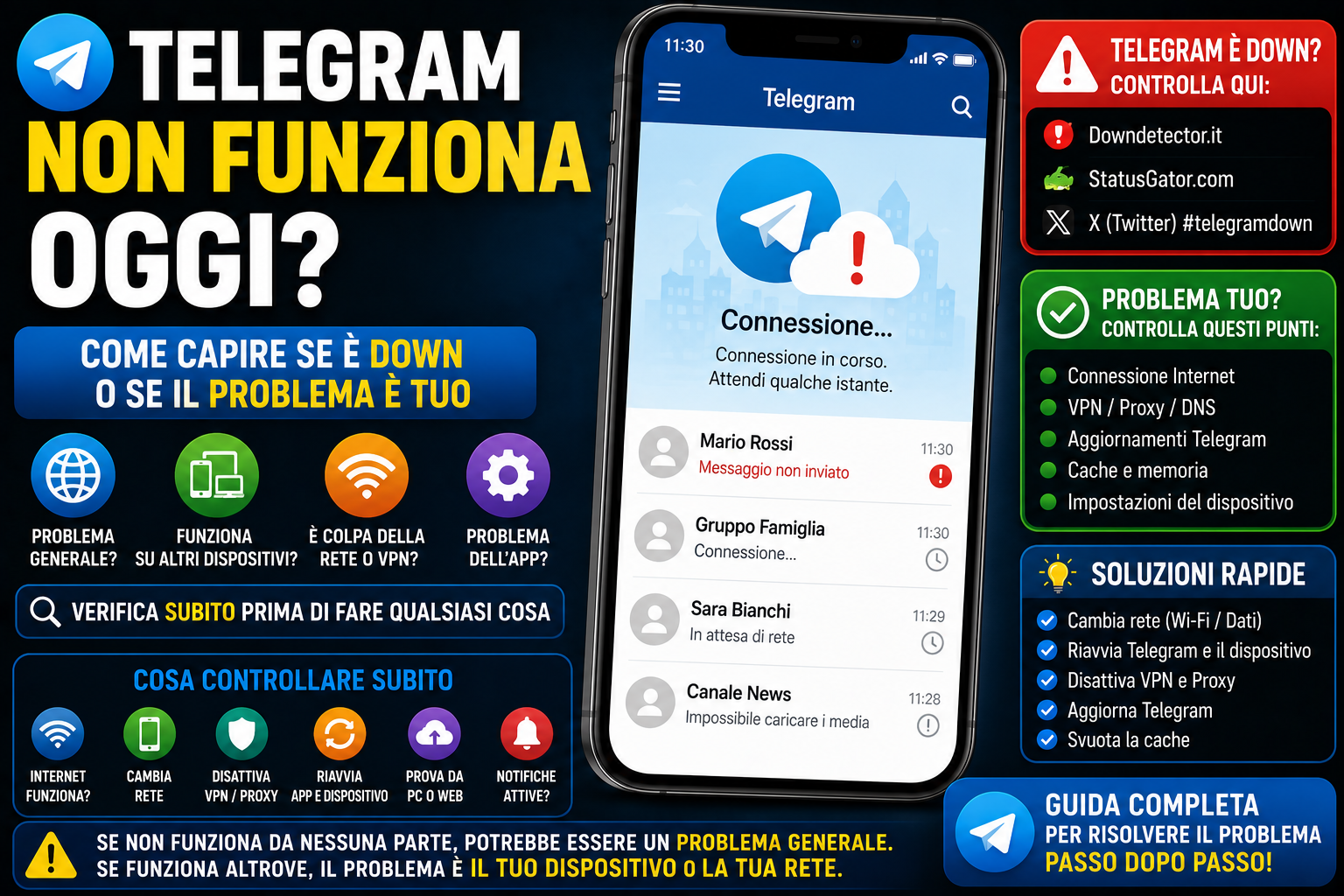
Telegram non funziona oggi: down, problemi di rete o errore del telefono?
Telegram non invia messaggi, non riceve notifiche, resta su “connessione”, non carica chat o non funziona né da telefono né da PC? Prima di pensare al peggio, devi capire una cosa: il problema può essere generale, quindi Telegram è down, oppure può dipendere solo dal tuo dispositivo, dalla rete, dall’app o dal tuo account.
In questa guida vediamo come capire se Telegram non funziona oggi per tutti o solo per te, quali controlli fare su Android, iPhone, PC e Web, come verificare rete, cache, aggiornamenti, VPN e cosa fare se messaggi, media o notifiche non partono.
Risposta breve: cosa controllare subito se Telegram non funziona
Se Telegram non funziona oggi, controlla prima se il problema è generale: prova Telegram su un altro dispositivo, chiedi a un amico, controlla un sito di segnalazioni, poi verifica connessione, aggiornamenti, VPN, cache e spazio libero.
“`- Controlla se internet funziona su altre app.
- Prova a passare da Wi-Fi a dati mobili, o viceversa.
- Apri Telegram anche da PC, Web o un altro telefono.
- Chiedi a un’altra persona se Telegram funziona.
- Controlla servizi di segnalazione down come Downdetector o simili.
- Disattiva temporaneamente VPN, proxy o DNS privato.
- Aggiorna Telegram dallo store ufficiale.
- Riavvia app e dispositivo.
Telegram è down o è un problema tuo?
La prima cosa da capire è se Telegram è davvero giù per tutti o se il problema riguarda solo te. Questa differenza cambia completamente la soluzione.
“`Telegram non funziona a molte persone, su più reti e dispositivi.
AspettaTelegram non va solo sul tuo dispositivo, ma funziona altrove.
Controlla appNon funziona su Wi-Fi ma va con dati mobili, o il contrario.
ReteAccesso bloccato, codice non arriva, limitazioni o sessioni strane.
AccountTest più veloce
Apri Telegram dal telefono e poi da Telegram Web o Desktop. Se non funziona da nessuna parte e anche altre persone hanno problemi, può essere un down generale. Se funziona da PC ma non da telefono, il problema è quasi sicuramente del telefono o dell’app mobile.
Controlli rapidi da fare subito
Prima di disinstallare Telegram o modificare impostazioni delicate, fai questi controlli semplici.
“`- Apri un sito dal browser per verificare internet.
- Prova YouTube, WhatsApp o un’altra app online.
- Disattiva e riattiva Wi-Fi.
- Passa ai dati mobili.
- Chiudi Telegram completamente e riaprilo.
- Riavvia il dispositivo.
- Controlla se c’è un aggiornamento Telegram.
- Controlla se il telefono ha spazio libero.
Telegram non invia o non riceve messaggi
Se Telegram si apre ma i messaggi non partono, restano con l’orologio o non arrivano, il problema può essere connessione, server, app bloccata in background o chat specifica.
“`Di solito indicano che il messaggio non è ancora stato inviato.
Può dipendere da connessione, notifiche, app in background o server.
Potrebbe essere blocco, gruppo limitato, chat rimossa o problema specifico.
Probabile rete, app o problema generale di Telegram.
- Prova a inviare un messaggio a un’altra chat.
- Prova a inviare un messaggio a te stesso nei Messaggi salvati.
- Controlla connessione e rete.
- Apri Telegram da PC o Web.
- Disattiva VPN o proxy.
- Riavvia Telegram.
Telegram resta su “connessione”
Se Telegram resta su “connessione” o “aggiornamento”, il problema è spesso collegato alla rete, a un blocco, a una VPN o a una connessione instabile.
“`- Disattiva Wi-Fi e usa dati mobili.
- Se sei già in dati mobili, prova Wi-Fi.
- Disattiva VPN, proxy o DNS privato.
- Riavvia il router se il problema è sul Wi-Fi di casa.
- Controlla se altre app funzionano.
- Prova Telegram Web o Desktop.
- Se sei su rete aziendale, scuola o hotel, prova una rete diversa.
Telegram non funziona su Android
Su Android controlla soprattutto connessione, app aggiornata, cache, dati in background, risparmio batteria, memoria e permessi.
“`Controlli su Android
- Aggiorna Telegram dal Play Store o dallo store ufficiale.
- Vai in Impostazioni > App > Telegram.
- Tocca Arresto forzato e riapri l’app.
- Svuota la cache.
- Controlla Dati mobili e consenti dati in background.
- Controlla Batteria ed evita limitazioni troppo aggressive.
- Riavvia il telefono.
Telegram non funziona su iPhone
Su iPhone il problema può dipendere da connessione, app non aggiornata, spazio libero, iOS, VPN o restrizioni di rete.
“`- Aggiorna Telegram dall’App Store.
- Controlla aggiornamenti iOS.
- Passa da Wi-Fi a dati mobili, o viceversa.
- Disattiva temporaneamente VPN o DNS filtranti.
- Chiudi Telegram dal multitasking e riaprilo.
- Riavvia iPhone.
- Controlla lo spazio libero da Impostazioni > Generali > Spazio iPhone.
Telegram non funziona su PC, Desktop e Web
Da computer, il problema può essere Telegram Desktop, Telegram Web, browser, cache, estensioni, firewall, antivirus o rete.
“`Telegram Desktop
- Chiudi e riapri Telegram Desktop.
- Aggiorna Telegram Desktop.
- Riavvia il computer.
- Controlla connessione e firewall.
- Disattiva temporaneamente VPN o proxy.
- Prova a entrare da Telegram Web.
Telegram Web
- Prova un altro browser.
- Apri Telegram Web in modalità incognito.
- Disattiva estensioni, adblock, anti-tracker e VPN.
- Cancella cache e cookie del sito Telegram Web.
- Controlla se il browser è aggiornato.
- Se usi Telegram spesso, prova Telegram Desktop.
Desktop o Web?
Se Telegram Web non funziona ma Desktop sì, il problema è quasi sicuramente browser, cookie, estensioni o sessione Web. Se non funziona nessuno dei due, guarda rete o possibile problema generale.
VPN, proxy, DNS e blocchi rete
VPN, proxy e DNS privati possono aiutare in alcuni casi, ma possono anche creare problemi se configurati male. Se Telegram non si connette, controllali subito.
“`Può bloccare messaggi, media e caricamenti.
Telegram può restare su connessione o non caricare chat.
Alcuni DNS filtranti possono bloccare domini o connessioni.
Scuole, uffici, hotel e Wi-Fi pubblici possono limitare Telegram.
- Disattiva temporaneamente la VPN.
- Disattiva eventuale proxy Telegram.
- Disattiva DNS privato o filtrante.
- Prova una rete diversa.
- Se Telegram torna a funzionare, il problema era uno di questi filtri.
Telegram non carica media, foto o video
Se Telegram funziona per i messaggi ma non carica foto, video o file, probabilmente il problema riguarda download, cache, memoria o connessione.
“`- Controlla la connessione internet.
- Controlla lo spazio libero sul dispositivo.
- Svuota la cache Telegram.
- Controlla download automatico media.
- Prova con Wi-Fi se sei in dati mobili.
- Prova Telegram Desktop per file grandi.
Telegram non funziona solo per una chat
Se il problema riguarda solo una chat, un gruppo o un canale, non è detto che Telegram sia giù. Potrebbe essere un problema specifico di quella conversazione.
“`- Gruppo eliminato o non accessibile Potresti non avere più accesso.
- Canale privato Il link o l’accesso potrebbero essere scaduti.
- Utente che ti ha bloccato Alcune interazioni possono sembrare ferme o limitate.
- Media pesanti nella chat Una chat piena di file può caricarsi lentamente.
Test semplice
Prova a inviare un messaggio nei Messaggi salvati. Se funziona lì ma non in una chat specifica, il problema non è tutta Telegram.
Cosa non fare quando Telegram non va
Quando Telegram non funziona, è facile fare mosse impulsive. Evita questi errori:
“`Prima assicurati di poter ricevere il codice di accesso.
Non risolve un down generale o un problema di rete.
Rischi il furto dell’account.
Possono creare problemi e rischi privacy.
Metodo completo per capire il problema
Segui questa sequenza per capire se Telegram è down o se il problema è tuo:
“`- Controlla se internet funziona su altre app.
- Prova Telegram su Wi-Fi e dati mobili.
- Prova Telegram Web o Desktop.
- Chiedi a un amico se Telegram funziona.
- Controlla siti di segnalazione down.
- Disattiva VPN, proxy e DNS privato.
- Aggiorna Telegram.
- Riavvia il dispositivo.
- Svuota cache se media o chat sono lenti.
- Aspetta se sembra un problema generale.
Diagnosi veloce
Se Telegram non funziona su più dispositivi, più reti e a più persone, probabilmente è un problema generale. Se non funziona solo sul tuo telefono, guarda app, rete, cache, permessi, batteria e aggiornamenti.
Piccolo consiglio se Telegram non funziona spesso con il Wi-Fi
Se Telegram funziona con i dati mobili ma si blocca spesso con il Wi-Fi di casa, il problema potrebbe essere il segnale o il router. Un ripetitore Wi-Fi può aiutare nelle stanze dove il segnale è debole.
Link affiliati: potremmo ricevere una commissione se acquisti tramite questi link, senza costi aggiuntivi per te.Quindi, Telegram è down o il problema è tuo?
Se molte persone hanno lo stesso problema, Telegram non funziona su più dispositivi e i siti di segnalazione mostrano un picco, è probabile un problema generale. In quel caso l’unica soluzione vera è aspettare.
Se invece Telegram non funziona solo a te, controlla connessione, VPN, proxy, cache, aggiornamenti, spazio libero e impostazioni del dispositivo. Nella maggior parte dei casi il problema si risolve senza cancellare l’account e senza disinstallare subito l’app.
Domande frequenti
“`Telegram non funziona oggi: come capisco se è down?
Prova Telegram su più dispositivi, cambia rete, chiedi a un amico e controlla siti di segnalazione down. Se molte persone hanno lo stesso problema, può essere un down generale.
Perché Telegram resta su connessione?
Può dipendere da rete instabile, VPN, proxy, DNS privato, Wi-Fi pubblico, blocchi locali o problemi temporanei dei server.
Telegram non invia messaggi: cosa faccio?
Controlla internet, passa da Wi-Fi a dati mobili, disattiva VPN, prova Messaggi salvati, riavvia l’app e verifica se Telegram funziona su Web o Desktop.
Telegram non riceve messaggi: è un down?
Non sempre. Può essere anche un problema di rete, app in background, risparmio batteria, notifiche o connessione instabile.
Telegram Web non funziona: cosa controllare?
Prova un altro browser, modalità incognito, disattiva estensioni e VPN, cancella cache/cookie e prova Telegram Desktop.
Devo disinstallare Telegram se non funziona?
No, prima controlla rete, aggiornamenti, VPN, cache, spazio libero e prova da un altro dispositivo. Disinstallare è l’ultima soluzione.
Telegram non funziona solo con Wi-Fi: perché?
Il problema potrebbe essere router, DNS, rete pubblica, blocchi del provider o segnale debole. Prova con dati mobili per confermare.
Telegram non funziona solo sul mio telefono: cosa significa?
Probabilmente non è un down generale. Controlla app, cache, aggiornamenti, memoria, permessi, batteria e impostazioni di rete del telefono.
Conclusione
Se Telegram non funziona oggi, la prima cosa da fare è capire se il problema riguarda tutti o solo te. Prova più dispositivi, cambia rete, chiedi conferma ad altri utenti e controlla servizi di segnalazione.
Se è un down generale, non puoi fare molto: devi aspettare. Se invece il problema è solo tuo, nella maggior parte dei casi si risolve con connessione, aggiornamento, cache, VPN/proxy, riavvio o controllo delle impostazioni del dispositivo.

