

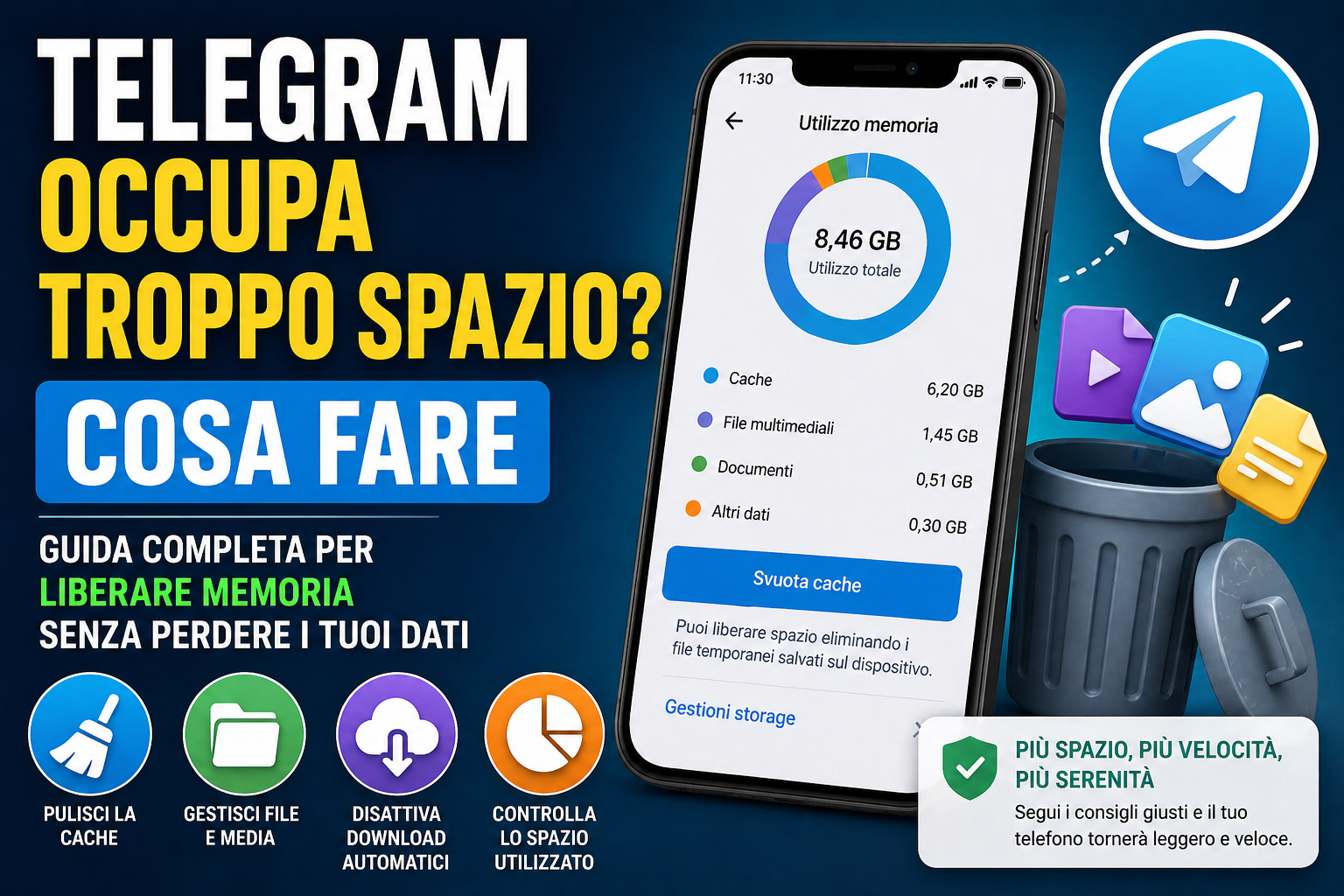
Telegram occupa troppo spazio: cosa fare per liberare memoria
Telegram può arrivare a occupare diversi GB sul telefono, soprattutto se usi molti gruppi, canali, video, foto e file. La buona notizia è che spesso non serve eliminare l’app o cancellare tutte le chat.
In questa guida vediamo perché Telegram occupa così tanto spazio, cosa controllare subito e quali impostazioni modificare per evitare che la memoria del telefono si riempia di nuovo.
In breve: se Telegram occupa troppo spazio, il problema di solito è la cache: foto, video, documenti e file temporanei salvati sul dispositivo. Puoi eliminarli senza cancellare per forza le conversazioni importanti.
Perché Telegram occupa troppo spazio?
Telegram salva sul telefono molti contenuti che apri nelle chat: foto, video, documenti, messaggi vocali, GIF, sticker e file ricevuti da gruppi e canali.
Questi contenuti vengono conservati nella cache, cioè una memoria temporanea che permette all’app di riaprire più velocemente ciò che hai già visualizzato. Telegram spiega che è possibile eliminare i media dalla cache locale e riscaricarli dal cloud quando servono, se sono ancora disponibili nella chat.
Il problema nasce quando questa cache cresce troppo. Se sei in gruppi molto attivi o segui canali pieni di video, Telegram può occupare diversi GB.
Le cause più comuni sono:
- download automatico dei media attivo;
- molti gruppi con foto e video;
- canali che pubblicano file pesanti;
- video aperti e mai rimossi dalla cache;
- file PDF, ZIP o documenti scaricati;
- foto e video salvati anche nella galleria;
- cache mai svuotata.
1. Controlla lo spazio usato da Telegram
Prima di eliminare file a caso, controlla quanto spazio sta occupando Telegram. Questo ti aiuta a capire se il problema è davvero l’app o se la memoria è piena per altri motivi.
Di solito puoi farlo così:
- apri Telegram;
- vai su Impostazioni;
- entra in Dati e archivio;
- tocca Utilizzo archivio o Uso memoria;
- controlla cache, media e file salvati.
Se vedi molti GB occupati da video, file o cache, puoi intervenire senza cancellare tutto il tuo account.
Consiglio: se Telegram occupa più di 3-5 GB e non hai mai pulito la cache, probabilmente puoi liberare molto spazio in pochi minuti.
2. Cancella la cache, non le chat
Una delle paure più comuni è questa: “se svuoto la cache, perdo le chat?”. In genere no. La cache contiene copie locali di foto, video, file e contenuti già caricati.
Cancellare la cache serve a rimuovere dal telefono i media temporanei, non a eliminare automaticamente le conversazioni dal tuo account Telegram.
Per svuotarla:
- apri Telegram;
- vai su Impostazioni;
- entra in Dati e archivio;
- apri Utilizzo archivio;
- tocca Svuota cache;
- scegli cosa eliminare;
- conferma.
Se Telegram ti fa scegliere tra foto, video, file, sticker o altri media, elimina prima i contenuti più pesanti.
3. Elimina prima video e file pesanti
Non tutti i contenuti occupano lo stesso spazio. Se vuoi liberare memoria velocemente, concentrati su video e file grandi.
In ordine di peso, spesso trovi:
- video lunghi;
- file ZIP o archivi;
- PDF molto grandi;
- audio e vocali lunghi;
- GIF animate;
- foto ad alta qualità;
- sticker animati.
Se hai poco spazio, non perdere tempo a cancellare elementi piccoli. Parti dai video e dai documenti.
Attenzione: prima di eliminare file importanti dalla cache o dalla memoria del telefono, salvali altrove. Se un file non è più disponibile nella chat originale, potresti non riuscire a scaricarlo di nuovo.
4. Limita il download automatico
Se Telegram continua a riempire la memoria, probabilmente il download automatico è troppo permissivo. Questo significa che l’app scarica media anche quando non ti servono davvero.
Per sistemarlo:
- apri Telegram;
- vai su Impostazioni;
- entra in Dati e archivio;
- trova Download automatico media;
- modifica le impostazioni per rete mobile, Wi-Fi e roaming.
Una configurazione intelligente può essere:
- disattivare video automatici su rete mobile;
- scaricare file grandi solo manualmente;
- limitare i download nei gruppi;
- lasciare automatiche solo le immagini leggere;
- disattivare tutto in roaming.
Questa impostazione è fondamentale: se non la cambi, Telegram potrebbe tornare a occupare troppo spazio dopo pochi giorni.
5. Imposta un limite alla cache
Telegram permette anche di controllare per quanto tempo i media restano sul dispositivo. Questa funzione è utile se vuoi evitare che la cache cresca senza controllo.
Cerca una voce simile a:
- Conserva media;
- Mantieni media;
- Keep Media;
- Dimensione massima cache;
- Limite cache.
Se imposti un periodo più breve, Telegram rimuoverà automaticamente i media non usati da tempo dal dispositivo.
Metodo consigliato: se hai un telefono con poca memoria, imposta una conservazione breve dei media e disattiva il download automatico dei video nei gruppi.
6. Controlla quali chat pesano di più
Non tutte le chat occupano la stessa memoria. Spesso il problema viene da pochi gruppi o canali molto attivi.
Nella sezione di utilizzo archivio, Telegram può mostrare quali chat, gruppi o canali stanno usando più spazio.
Controlla soprattutto:
- gruppi con video frequenti;
- canali di film, serie, file o download;
- chat dove ricevi molte foto;
- gruppi scolastici o universitari pieni di PDF;
- community dove vengono inviati molti vocali;
- chat di lavoro con documenti pesanti.
Se una chat pesa molto ma non ti serve più, puoi cancellarne la cache o uscire dal gruppo.
7. Non salvare tutto nella galleria
Un altro motivo per cui Telegram può riempire il telefono è il salvataggio automatico nella galleria.
In questo caso i contenuti possono occupare spazio due volte:
- una volta nella cache di Telegram;
- una volta nella galleria del telefono.
Controlla se Telegram salva automaticamente foto e video nella galleria e valuta di disattivare questa opzione, soprattutto per gruppi e canali molto attivi.
Poi vai nella galleria e cerca:
- album Telegram;
- video ricevuti;
- foto duplicate;
- cartelle recenti;
- cestino della galleria.
8. Salva altrove i file importanti prima di cancellare
Prima di fare una pulizia aggressiva, chiediti quali file vuoi davvero conservare. Se Telegram contiene documenti di lavoro, PDF universitari, foto importanti o materiali personali, salvali in un posto sicuro.
Puoi salvarli:
- su computer;
- su hard disk esterno;
- in una cartella cloud;
- su tablet;
- su un e-reader se si tratta di libri o PDF;
- in una cartella organizzata per progetto o materia.
Se usi Telegram per studiare o leggere PDF
Se ricevi molti PDF, dispense o documenti su Telegram, può essere più comodo leggerli su un tablet o su un e-reader invece di tenerli tutti aperti sul telefono.
9. Pulisci la cartella Download
Anche dopo aver svuotato la cache, potresti avere file Telegram salvati nella cartella Download. Questo succede soprattutto quando scarichi manualmente PDF, ZIP, immagini, video o documenti.
Apri il gestore file del telefono e controlla:
- Download;
- Documenti;
- Video;
- cartelle Telegram;
- file recenti;
- file ordinati per dimensione.
Ordina i file dal più grande al più piccolo e cancella quelli inutili. Spesso pochi file grandi liberano più spazio di centinaia di immagini piccole.
10. Telegram occupa spazio anche su PC?
Sì. Se usi Telegram Desktop, anche il computer può accumulare cache, foto, video e documenti scaricati.
Per controllare:
- apri Telegram Desktop;
- vai su Impostazioni;
- entra in Avanzate;
- cerca la gestione dell’archivio locale;
- svuota cache e file inutili.
Controlla anche la cartella Download del computer, perché i file scaricati manualmente potrebbero restare lì.
11. Quando conviene disinstallare Telegram?
Disinstallare Telegram non dovrebbe essere la prima soluzione. Prima prova a svuotare la cache, disattivare i download automatici e cancellare file inutili.
Può avere senso disinstallare e reinstallare l’app solo se:
- Telegram continua a occupare spazio anche dopo la pulizia;
- l’app funziona male;
- la cache sembra non svuotarsi;
- hai già salvato i file importanti;
- hai accesso sicuro al tuo account.
Prima di disinstallare, assicurati di poter rientrare nel tuo account Telegram con il numero corretto e di avere accesso al codice di verifica.
Non fare questo errore: non eliminare l’account Telegram pensando di liberare spazio. Eliminare l’account è una cosa molto diversa dalla semplice pulizia della memoria.
12. Cosa fare se hai sempre poca memoria
Se il tuo telefono ha poca memoria interna, Telegram sarà solo uno dei problemi. In quel caso devi creare un sistema più ordinato per gestire file e contenuti.
Puoi:
- tenere su Telegram solo i file recenti;
- spostare PDF e documenti su tablet o computer;
- eliminare video inutili dopo averli visti;
- non salvare automaticamente tutto nella galleria;
- uscire da gruppi pieni di contenuti pesanti;
- usare un dispositivo più adatto per leggere documenti lunghi.
Per studenti e lavoro fuori casa
Se usi Telegram per studio, università o lavoro e porti spesso con te tablet, documenti o quaderni, uno zaino organizzato può aiutarti a spostare parte del lavoro fuori dal telefono.
Vedi zaini per studio e lavoro su AmazonTabella rapida: cosa occupa più spazio su Telegram
| Contenuto | Quanto pesa di solito | Cosa fare |
|---|---|---|
| Video | Molto | Elimina dalla cache e disattiva download automatico. |
| File ZIP / documenti grandi | Molto | Salva solo quelli importanti, poi cancella gli altri. |
| PDF e dispense | Medio/alto | Organizzali in cartelle e spostali su tablet o computer. |
| Foto | Medio | Controlla cache e galleria per evitare duplicati. |
| GIF e sticker animati | Medio | Elimina dalla cache se non ti servono. |
| Messaggi testuali | Poco | Di solito non sono loro il problema principale. |
Checklist: cosa fare se Telegram occupa troppo spazio
- Controlla lo spazio usato da Telegram.
- Svuota la cache dall’app.
- Elimina prima video e file grandi.
- Disattiva il download automatico dei media.
- Imposta un limite alla conservazione dei media.
- Controlla quali gruppi e canali pesano di più.
- Disattiva il salvataggio automatico nella galleria.
- Pulisci la cartella Download.
- Libera spazio anche su Telegram Desktop.
- Salva altrove i file importanti prima di cancellare.
Domande frequenti
Perché Telegram occupa così tanto spazio?
Perché conserva nella cache foto, video, file, documenti, GIF e altri contenuti aperti nelle chat. Se sei in molti gruppi o canali, la cache può crescere molto.
Se cancello la cache perdo le chat?
No, di solito cancellare la cache non elimina le chat. Rimuove dal dispositivo copie locali di media e file. I messaggi restano nell’app, se non li elimini manualmente.
Come faccio a impedire che Telegram occupi di nuovo tanto spazio?
Devi modificare le impostazioni di download automatico, limitare la conservazione dei media e pulire periodicamente cache e file scaricati.
È meglio eliminare Telegram e reinstallarlo?
Non subito. Prima prova a svuotare la cache e pulire i file. Reinstallare può essere utile solo se l’app continua a occupare spazio in modo anomalo.
I video sono la causa principale dello spazio occupato?
Spesso sì. I video, soprattutto quelli lunghi o in alta qualità, possono occupare molta più memoria rispetto ai messaggi o alle foto.
Telegram occupa spazio anche se non scarico nulla?
Sì, se apri foto, video, documenti o file, Telegram può salvarli nella cache. Inoltre il download automatico può scaricare contenuti senza che tu te ne accorga.
Conclusione
Se Telegram occupa troppo spazio, non devi per forza cancellare l’app o eliminare tutte le chat. Nella maggior parte dei casi basta intervenire su cache, download automatici, media, file e gruppi troppo pesanti.
Parti sempre dalla sezione di utilizzo archivio: lì puoi capire quanto spazio occupa Telegram e quali contenuti pesano di più.
Poi svuota la cache, limita i download automatici, elimina video e file inutili e salva altrove i documenti importanti.
La cosa più importante è prevenire. Se lasci Telegram libero di scaricare automaticamente ogni foto, video e file, prima o poi tornerà a occupare troppa memoria.
Nota affiliati: alcuni link presenti in questa pagina possono essere link affiliati. In qualità di Affiliato Amazon ricevo un guadagno dagli acquisti idonei effettuati tramite questi link, senza costi aggiuntivi per te. Prezzi, disponibilità e condizioni possono cambiare: verifica sempre le informazioni aggiornate sulle pagine ufficiali prima di acquistare o iscriverti.

