

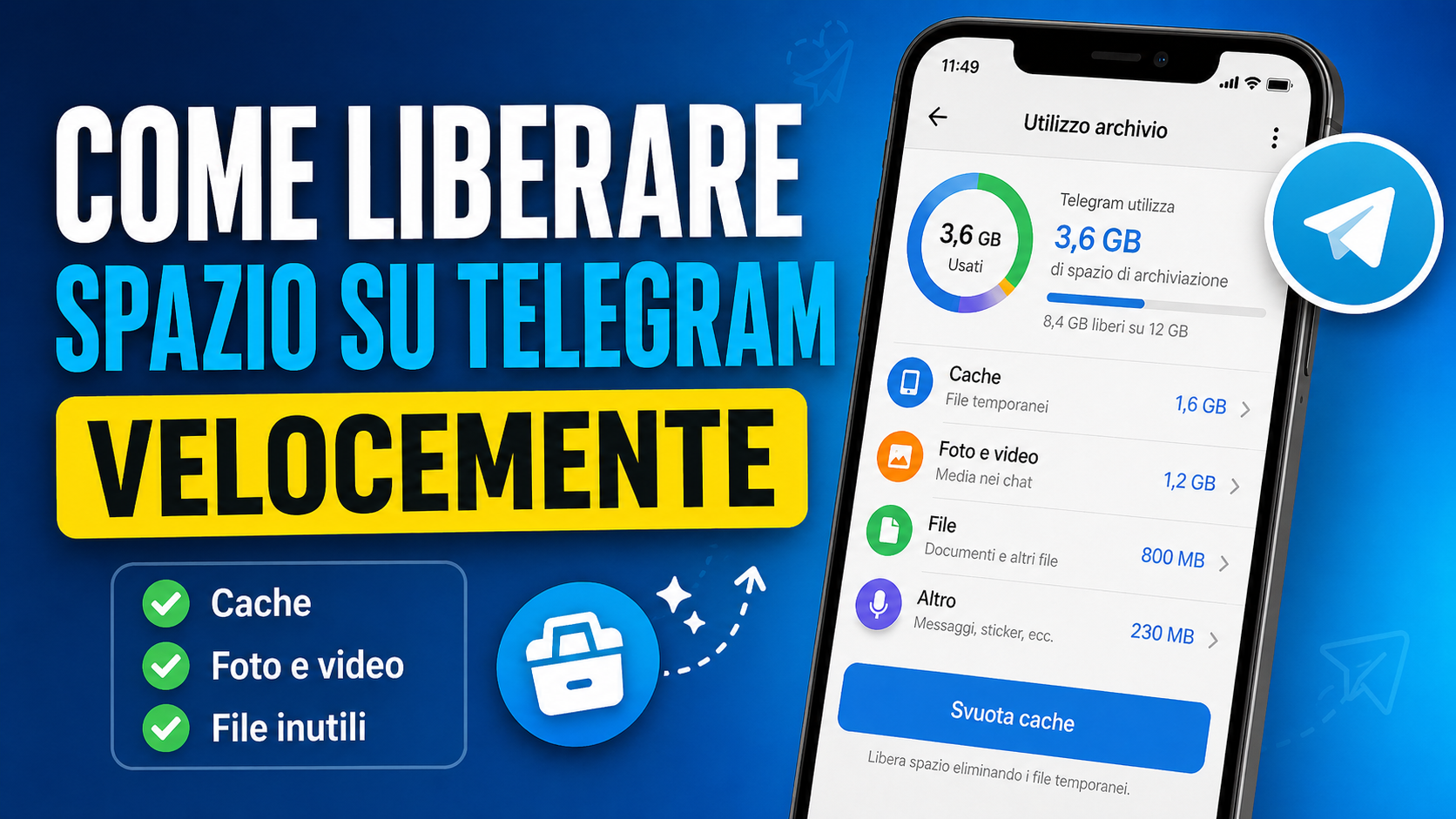
Come liberare spazio su Telegram: cache, foto, video e file
Telegram occupa troppo spazio sul telefono? Succede spesso, soprattutto se sei in molti gruppi, ricevi video, scarichi file pesanti o segui canali che pubblicano molti contenuti.
In questa guida vediamo come liberare spazio su Telegram senza eliminare per forza le chat importanti, controllando cache, download automatici, foto, video, documenti e impostazioni di archiviazione.
In breve: nella maggior parte dei casi Telegram occupa tanto spazio per colpa della cache e dei media scaricati. Puoi liberare memoria cancellando la cache, limitando il download automatico e gestendo meglio foto, video e file.
Perché Telegram occupa tanto spazio?
Telegram può accumulare molti dati nel tempo. Ogni volta che apri foto, video, vocali, documenti o file ricevuti nelle chat, una parte di quei contenuti può restare salvata nella cache del dispositivo.
Questo serve a rendere l’app più veloce: se riapri un video o una foto già caricata, Telegram non deve scaricarla di nuovo da zero. Il problema è che, dopo settimane o mesi, questa cache può diventare molto grande.
Telegram può occupare più spazio soprattutto se:
- sei iscritto a molti gruppi;
- segui canali che pubblicano video e immagini;
- ricevi molti file PDF, ZIP o documenti;
- hai il download automatico attivo;
- apri spesso video lunghi;
- non svuoti mai la cache;
- salvi foto e video anche nella galleria del telefono.
Buona notizia: cancellare la cache di Telegram non significa cancellare automaticamente tutte le chat. Di solito stai rimuovendo copie locali di file e media già scaricati sul dispositivo.
1. Controlla quanto spazio occupa Telegram
Prima di cancellare qualcosa, controlla quanto spazio sta occupando davvero Telegram. Così capisci se il problema viene dall’app o da altro.
Su Telegram puoi controllare l’uso dello spazio dalle impostazioni dell’app.
In generale il percorso è:
- apri Telegram;
- vai su Impostazioni;
- entra in Dati e archivio o Dati e memoria;
- tocca Utilizzo archivio o Uso memoria;
- controlla cache, media e spazio usato.
I nomi delle voci possono cambiare leggermente tra Android, iPhone e versioni diverse di Telegram, ma la sezione da cercare è sempre quella dedicata a dati, archivio o memoria.
2. Svuota la cache di Telegram
Il modo più rapido per liberare spazio è svuotare la cache. Questa operazione elimina dal dispositivo i file temporanei scaricati da Telegram, come foto, video, documenti, sticker, GIF e altri media.
Per farlo:
- apri Telegram;
- vai su Impostazioni;
- entra in Dati e archivio;
- tocca Utilizzo archivio;
- seleziona Svuota cache o Cancella cache Telegram;
- scegli quali elementi eliminare, se l’app lo permette;
- conferma l’operazione.
In molti casi questa singola operazione può liberare parecchio spazio, soprattutto se non l’hai mai fatta prima.
Attenzione: se hai file importanti scaricati solo sul telefono, salvali prima in una cartella sicura. La cache può essere riscaricata dal cloud, ma solo se quei contenuti sono ancora disponibili nelle chat.
3. Cancella solo foto, video o file pesanti
Telegram può permettere di scegliere quali tipi di file eliminare dalla cache. Questo è utile se vuoi liberare spazio senza cancellare tutto.
Di solito i contenuti che occupano più memoria sono:
- video;
- file grandi;
- documenti;
- GIF;
- foto ad alta risoluzione;
- messaggi vocali e audio;
- sticker animati.
Se hai poco spazio, inizia dai video e dai file più grandi. Sono quasi sempre loro a occupare più memoria.
Consiglio pratico: se vuoi liberare spazio velocemente, elimina prima video e file. Le foto di solito pesano meno, mentre i video lunghi possono occupare centinaia di MB o anche più.
4. Imposta per quanto tempo conservare i media
Telegram permette di decidere per quanto tempo mantenere sul dispositivo i media inutilizzati. Dopo quel periodo, i file possono essere rimossi automaticamente dalla cache.
Questa impostazione è molto utile se Telegram tende a occupare sempre più memoria.
Puoi cercare una voce simile a:
- Conserva media;
- Mantieni media;
- Keep Media;
- Archiviazione automatica.
Se hai poco spazio sul telefono, puoi impostare un periodo più breve. In questo modo Telegram rimuoverà automaticamente i media non usati da tempo dalla cache locale.
5. Disattiva il download automatico
Se Telegram continua a riempire la memoria, probabilmente hai il download automatico attivo. Questo significa che l’app scarica foto, video o file senza che tu li apra manualmente.
Per controllare questa impostazione:
- apri Telegram;
- vai su Impostazioni;
- entra in Dati e archivio;
- trova la sezione Download automatico media;
- modifica le impostazioni per rete mobile, Wi-Fi e roaming.
Puoi scegliere di scaricare automaticamente solo le foto, oppure disattivare il download automatico per video e file pesanti.
Una configurazione intelligente può essere:
- su rete mobile: scarica poco o niente automaticamente;
- su Wi-Fi: consenti solo contenuti leggeri;
- in roaming: disattiva tutto;
- per video e file grandi: download manuale.
Regola semplice: se non vuoi che Telegram occupi troppo spazio, non lasciare che scarichi automaticamente tutti i video dei gruppi e dei canali.
6. Elimina media dai gruppi più pesanti
Alcuni gruppi Telegram possono riempire la memoria molto più di altri. Di solito sono gruppi dove vengono condivisi molti video, foto, file, sticker o documenti.
Se Telegram mostra quali chat occupano più spazio, controlla l’elenco e individua i gruppi più pesanti.
Puoi liberare spazio:
- cancellando la cache di un gruppo specifico;
- uscendo da gruppi inutili;
- silenziando gruppi troppo attivi;
- disattivando il download automatico per contenuti pesanti;
- eliminando file non più necessari.
Non tutti i gruppi hanno lo stesso valore. Se un gruppo occupa molto spazio e non ti serve più, valuta se uscirne.
7. Controlla la galleria del telefono
A volte il problema non è solo la cache di Telegram, ma anche la galleria. Se hai attivato il salvataggio automatico, foto e video ricevuti su Telegram possono finire anche tra le immagini del telefono.
In questo caso, cancellare la cache potrebbe non bastare, perché i file restano comunque nella galleria.
Controlla:
- album Telegram;
- cartella video;
- foto scaricate di recente;
- duplicati;
- cestino della galleria;
- video lunghi ricevuti nei gruppi.
Prima di cancellare foto o video, verifica che non siano importanti.
Prima di eliminare foto importanti
Se usi Telegram per ricevere foto, documenti o materiali importanti, valuta di salvarli anche in un servizio cloud o su un dispositivo esterno prima di svuotare memoria e cache. Se hai Amazon Prime, puoi controllare anche Amazon Photos tra i vantaggi inclusi.
Scopri Amazon Prime8. Cancella file Telegram da Download
I file scaricati da Telegram possono finire nella cartella Download del telefono o del computer. Questo succede spesso con PDF, ZIP, documenti, audio e video.
Per liberare spazio:
- apri il gestore file del telefono;
- entra nella cartella Download;
- cerca file ricevuti da Telegram;
- ordina per dimensione o data;
- elimina i file non più utili;
- svuota il cestino, se presente.
Su Android può essere utile controllare anche le cartelle dedicate a Telegram. Su iPhone, invece, puoi controllare l’app File e la galleria Foto.
9. Libera spazio su Telegram Desktop
Telegram può occupare spazio anche sul computer, soprattutto se usi Telegram Desktop per scaricare video, documenti e file.
Per liberare spazio da computer:
- apri Telegram Desktop;
- vai su Impostazioni;
- entra in Avanzate;
- cerca Gestisci archivio locale o una voce simile;
- elimina cache, media o file non necessari.
Controlla anche la cartella download del computer, perché molti file scaricati manualmente restano lì anche dopo aver pulito la cache dell’app.
10. Elimina chat, gruppi e canali inutili
Se sei iscritto a molti canali o gruppi che pubblicano continuamente contenuti, Telegram continuerà ad accumulare dati.
Fai pulizia periodica:
- esci dai gruppi che non leggi più;
- abbandona canali inutili;
- archivia chat poco importanti;
- cancella conversazioni vecchie senza valore;
- mantieni solo gruppi e canali davvero utili.
Meno chat inutili significa meno notifiche, meno contenuti scaricati e meno spazio occupato.
11. Cosa succede se svuoto la cache di Telegram?
Svuotare la cache significa eliminare dal dispositivo copie locali di media e file che Telegram aveva salvato per velocizzare l’apertura dei contenuti.
In genere, svuotare la cache:
- libera spazio sul telefono;
- non elimina automaticamente il tuo account;
- non cancella per forza le chat dal cloud;
- può rimuovere file scaricati localmente;
- può richiedere di riscaricare alcuni media quando li riapri.
Se un media è ancora disponibile nella chat, Telegram può riscaricarlo quando lo apri. Se invece quel contenuto è stato eliminato dalla chat o non è più disponibile, potresti non recuperarlo.
Prima di cancellare: se hai documenti importanti, salvali in una cartella sicura o su un altro dispositivo. Non affidarti solo alla cache.
12. Come evitare che Telegram occupi di nuovo troppo spazio
Liberare spazio una volta non basta. Se non cambi le impostazioni, dopo qualche settimana Telegram potrebbe tornare a occupare molta memoria.
Per evitarlo:
- limita il download automatico;
- svuota la cache periodicamente;
- imposta un periodo breve per conservare i media;
- controlla i gruppi più pesanti;
- non salvare tutto nella galleria;
- scarica manualmente solo ciò che ti serve;
- elimina file inutili da Download;
- salva altrove solo i documenti importanti.
Il modo migliore è creare una piccola routine: una volta al mese controlla lo spazio occupato da Telegram e pulisci quello che non ti serve.
Tabella riepilogativa: come liberare spazio su Telegram
| Cosa fare | A cosa serve | Quando farlo |
|---|---|---|
| Svuotare la cache | Libera spazio eliminando media temporanei. | Quando Telegram occupa molti GB. |
| Disattivare download automatico | Evita che foto, video e file si scarichino da soli. | Se sei in molti gruppi o canali. |
| Ridurre conservazione media | Rimuove automaticamente contenuti non usati da tempo. | Se hai poco spazio sul telefono. |
| Controllare la galleria | Elimina foto e video Telegram salvati fuori dall’app. | Se la memoria resta piena dopo aver svuotato la cache. |
| Pulire Download | Rimuove PDF, ZIP, video e documenti scaricati. | Se scarichi spesso file da Telegram. |
| Uscire da gruppi inutili | Riduce nuovi contenuti, notifiche e media accumulati. | Se segui gruppi che non leggi più. |
Checklist rapida per liberare spazio
- Controlla quanto spazio occupa Telegram.
- Svuota la cache dall’app.
- Elimina prima video e file grandi.
- Disattiva il download automatico dei media.
- Riduci il tempo di conservazione dei media.
- Controlla gruppi e canali più pesanti.
- Pulisci la galleria del telefono.
- Cancella file inutili dalla cartella Download.
- Libera spazio anche su Telegram Desktop.
- Salva altrove i file importanti prima di cancellare.
Domande frequenti
Svuotare la cache di Telegram cancella le chat?
No, di solito svuotare la cache elimina i file temporanei salvati sul dispositivo, non le chat cloud. Tuttavia, se hai file importanti disponibili solo localmente, salvali prima.
Perché Telegram occupa tanti GB?
Spesso succede perché l’app accumula foto, video, documenti, file, GIF e altri media nella cache, soprattutto se sei in molti gruppi o canali.
Posso cancellare video e foto senza perdere i messaggi?
Sì, puoi cancellare la cache dei media. I messaggi restano nelle chat, ma i file rimossi dal dispositivo potrebbero dover essere scaricati di nuovo quando li apri.
Come evitare che Telegram scarichi tutto automaticamente?
Vai nelle impostazioni di Telegram, entra in Dati e archivio e modifica il download automatico dei media per rete mobile, Wi-Fi e roaming.
Telegram occupa spazio anche sul computer?
Sì. Telegram Desktop può salvare cache e file scaricati localmente. Controlla le impostazioni avanzate dell’app e la cartella download del computer.
Ogni quanto devo svuotare la cache di Telegram?
Dipende da quanto usi l’app. Se sei in molti gruppi e canali, può essere utile controllare la cache una volta al mese o quando la memoria del telefono inizia a riempirsi.
Conclusione
Liberare spazio su Telegram è più semplice di quanto sembri. Nella maggior parte dei casi non serve eliminare l’account, cancellare tutte le chat o disinstallare l’app.
Il primo passo è controllare l’utilizzo dello spazio e svuotare la cache. Poi conviene disattivare il download automatico, eliminare video e file inutili, controllare la galleria e pulire la cartella Download.
La cosa più importante è prevenire: se lasci Telegram libero di scaricare automaticamente tutti i contenuti di gruppi e canali, prima o poi tornerà a occupare molta memoria.
Imposta Telegram in modo più leggero, salva solo ciò che ti serve davvero e controlla periodicamente la cache. Così puoi continuare a usare l’app senza riempire inutilmente il telefono.
Nota affiliati: alcuni link presenti in questa pagina possono essere link affiliati. In qualità di Affiliato Amazon ricevo un guadagno dagli acquisti idonei effettuati tramite questi link, senza costi aggiuntivi per te. Le informazioni su offerte e servizi possono cambiare: verifica sempre le condizioni aggiornate sulle pagine ufficiali.

