

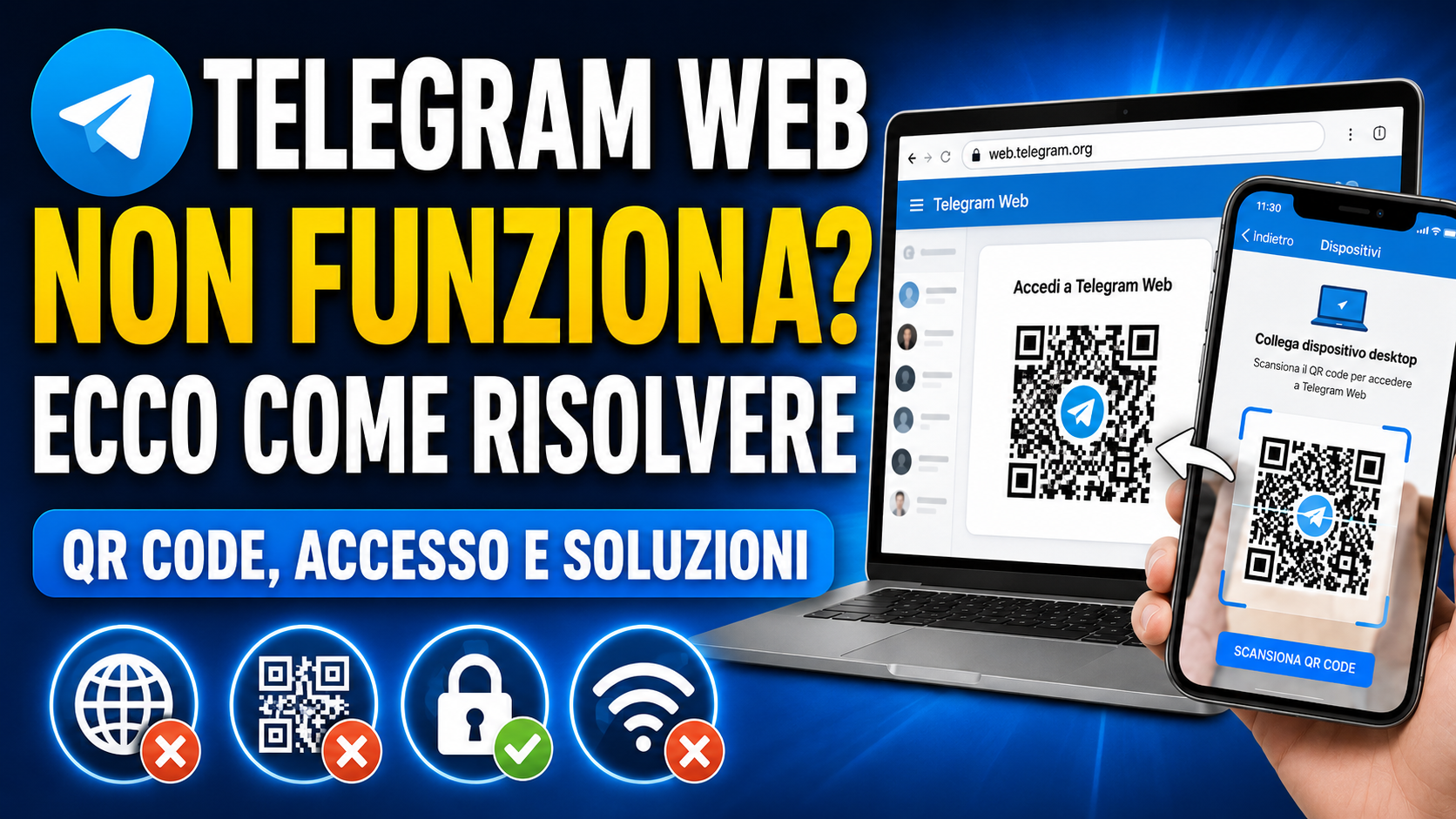
Telegram Web non funziona: cosa fare se non si apre, non carica o non accede
Telegram Web non si apre, resta bloccato sul QR code, non carica le chat o non ti fa accedere? Il problema può dipendere dal browser, dalla connessione, dal QR scaduto, dai cookie, da una sessione vecchia o dal fatto che stai usando un sito non ufficiale.
In questa guida vediamo cosa controllare quando Telegram Web non funziona, come risolvere problemi con QR code, codice di accesso, browser, cache, estensioni, PC, telefono e sessioni collegate.
Risposta breve: cosa fare subito se Telegram Web non funziona
Se Telegram Web non funziona, parti dai controlli più semplici: usa il sito ufficiale, aggiorna la pagina, prova un altro browser, disattiva estensioni, cancella cache e cookie del sito, controlla la connessione e verifica se il telefono è già collegato a Telegram.
“`- Apri solo il sito ufficiale web.telegram.org.
- Aggiorna la pagina con il QR code.
- Prova da una finestra in incognito o da un altro browser.
- Disattiva temporaneamente VPN, adblocker ed estensioni aggressive.
- Controlla che il telefono abbia Telegram aggiornato.
- Apri Telegram sul telefono e vai in Impostazioni > Dispositivi.
- Usa Collega dispositivo desktop o una voce simile per scansionare il QR.
- Se Web continua a non funzionare, prova Telegram Desktop.
Controlla di usare il sito ufficiale
Prima di inserire numero, codice o scansionare un QR, controlla sempre di essere sul sito ufficiale di Telegram Web. È importante perché esistono pagine false che imitano Telegram per rubare accessi.
“`Qual è il sito corretto?
Il dominio ufficiale è web.telegram.org. Evita siti con nomi strani, errori nel dominio, pubblicità aggressive, richieste sospette o pagine che ti chiedono dati non necessari.
QR code Telegram Web non funziona
Il login con QR code è uno dei modi più comodi per entrare su Telegram Web, ma può bloccarsi per vari motivi: QR scaduto, fotocamera che non mette a fuoco, schermo troppo scuro, browser bloccato o app Telegram non aggiornata.
“`Come accedere con QR code
- Apri Telegram Web sul computer.
- Attendi che compaia il QR code.
- Apri Telegram sul telefono.
- Vai in Impostazioni.
- Entra in Dispositivi.
- Tocca Collega dispositivo desktop o una voce simile.
- Inquadra il QR code sullo schermo del computer.
- Conferma l’accesso se Telegram lo richiede.
Se il QR non si scansiona
Il QR può scadere. Ricarica la pagina e prova con un nuovo codice.
Uno schermo troppo scuro può rendere difficile la scansione.
Se la lente è sporca o non mette a fuoco, il QR non viene letto bene.
Se il QR non carica correttamente, cambia browser o usa la modalità incognito.
Codice Telegram Web non arriva
Telegram Web può chiederti il numero o un codice di accesso. Se il codice non arriva, non è sempre colpa di Telegram Web: potrebbe essere stato inviato dentro Telegram su un dispositivo già collegato, oppure l’SMS potrebbe essere in ritardo.
“`- Controlla di aver scritto bene il numero con prefisso internazionale.
- Guarda se hai Telegram aperto su un altro telefono, tablet o PC.
- Controlla la chat ufficiale Telegram sui dispositivi già collegati.
- Aspetta qualche minuto prima di richiedere un altro codice.
- Controlla SMS, spam, rete mobile e operatore.
- Se puoi, prova prima dall’app mobile ufficiale.
Telegram Web non carica o resta bianco
Se Telegram Web resta bianco, carica all’infinito o mostra errori strani, spesso il problema è nel browser o nella connessione.
“`- Aggiorna la pagina.
- Chiudi e riapri il browser.
- Prova da una finestra in incognito.
- Prova un altro browser, ad esempio Chrome, Edge, Firefox o Safari.
- Disattiva temporaneamente VPN, proxy, adblocker o estensioni di sicurezza.
- Cancella cache e cookie solo per Telegram Web.
- Riavvia il computer o il telefono se usi un tablet.
Quando il problema è la rete
Se Telegram Web non carica su una rete aziendale, scolastica o pubblica, potrebbe esserci un blocco del firewall. Prova con un’altra rete o con la connessione dati del telefono.
Problemi di browser, cookie ed estensioni
Telegram Web funziona dentro il browser. Questo significa che cookie, cache, JavaScript, VPN, estensioni e impostazioni privacy troppo aggressive possono bloccare login, QR code o caricamento delle chat.
“`Cosa controllare nel browser
- Cookie attivi Se blocchi tutti i cookie, il sito può non mantenere correttamente la sessione.
- JavaScript attivo Se JavaScript è disattivato, molte funzioni web non caricano.
- Estensioni aggressive Adblock, anti-tracker, antivirus browser e script blocker possono interferire.
- VPN o proxy Alcune connessioni possono rallentare o bloccare Telegram Web.
Metodo pulito per testare
- Apri una finestra in incognito.
- Non attivare estensioni in quella finestra.
- Vai su Telegram Web ufficiale.
- Prova il login con QR code.
- Se funziona, il problema è quasi sicuramente nel browser principale.
Controlli da fare sul telefono
Per accedere via QR code, il telefono deve essere già collegato a Telegram e deve poter scansionare il codice. Se il telefono ha problemi, anche Telegram Web può sembrare rotto.
“`- Aggiorna Telegram sul telefono.
- Controlla che l’account sia ancora collegato.
- Verifica che Telegram abbia accesso alla fotocamera, se richiesto.
- Apri Impostazioni > Dispositivi.
- Usa la funzione per collegare un dispositivo desktop.
- Se la fotocamera non scansiona, riavvia il telefono.
- Prova a fare login con numero se il QR continua a non funzionare.
Quando usare Telegram Desktop invece di Telegram Web
Telegram Web è comodo perché funziona dal browser, ma non è sempre la scelta migliore. Se lo usi spesso da PC, Telegram Desktop può essere più stabile per notifiche, file, sessione e prestazioni.
“`Comodo se sei su un PC temporaneo o non vuoi installare nulla.
RapidoMeglio se usi Telegram ogni giorno da computer.
Più stabileMeglio Web, ma ricordati sempre di uscire dalla sessione.
Con attenzioneSe Web non carica mai, Desktop può risolvere subito.
Alternativa utileTelegram Web si disconnette da solo
Se Telegram Web ti fa uscire spesso dall’account, il problema può dipendere da cookie cancellati, browser in modalità privata, pulizia automatica, estensioni privacy o uso su PC condiviso.
“`- Controlla se stai usando sempre la modalità incognito.
- Verifica se il browser cancella cookie e dati alla chiusura.
- Disattiva pulitori automatici troppo aggressivi.
- Controlla se usi più versioni di Telegram Web.
- Se il problema continua, usa Telegram Desktop.
Telegram Web lento o bloccato sulle chat
Se Telegram Web si apre ma è lento, non carica le chat o resta bloccato, il problema può essere legato a browser, memoria del PC, rete o troppi dati aperti nella sessione.
“`Chiudi schede inutili e riavvia il browser.
Disattiva quelle che filtrano script, privacy o contenuti.
Prova un’altra connessione o riavvia il router.
Telegram Desktop leggero o app mobile possono andare meglio.
Attenzione a siti falsi e truffe Telegram Web
Quando Telegram Web non funziona, potresti cercare soluzioni su Google e finire su pagine non ufficiali. Alcune possono essere innocue, altre invece possono provare a rubare il tuo account.
“`Diffida da:
- Siti che imitano Telegram Web Sembrano uguali, ma il dominio non è quello ufficiale.
- Bot che chiedono il codice Nessun bot deve conoscere il tuo codice di accesso.
- Finti supporti Telegram Non mandare screenshot con codici o dati sensibili.
- Estensioni browser sospette Evita plugin che promettono funzioni extra per Telegram Web.
Metodo completo per risolvere Telegram Web
Se vuoi procedere senza perdere tempo, segui questo ordine:
“`- Apri il sito ufficiale Telegram Web.
- Ricarica la pagina e genera un nuovo QR.
- Scansiona il QR da Telegram, sezione Dispositivi.
- Prova un altro browser o finestra in incognito.
- Cancella cache e cookie del sito Telegram Web.
- Disattiva VPN, proxy, adblock e anti-tracker.
- Controlla il telefono e aggiorna Telegram.
- Se Web non funziona ancora, prova Telegram Desktop.
La diagnosi veloce
Se Telegram Web funziona in incognito, il problema è browser, cookie o estensioni. Se non funziona su nessun browser, controlla rete, telefono, QR, account e prova Telegram Desktop.
Piccolo consiglio se usi Telegram Web spesso
Se lavori spesso da Telegram Web o Telegram Desktop, un monitor portatile o una tastiera comoda possono aiutarti a gestire meglio chat, gruppi e file senza stare sempre sul telefono.
Link affiliati: potremmo ricevere una commissione se acquisti tramite questi link, senza costi aggiuntivi per te.Quindi, Telegram Web è rotto o è il browser?
Nella maggior parte dei casi Telegram Web non è davvero “rotto”: il problema è QR scaduto, browser sporco, estensioni, cookie, VPN, rete o telefono non pronto per autorizzare l’accesso.
Se dopo tutti i controlli Web continua a non funzionare, prova Telegram Desktop. È spesso la soluzione più stabile se usi Telegram da computer ogni giorno.
Domande frequenti
“`Perché Telegram Web non funziona?
Può dipendere da browser, cache, cookie, estensioni, VPN, connessione, QR code scaduto, sito non ufficiale o problemi di accesso all’account.
Perché il QR code di Telegram Web non si scansiona?
Il QR può essere scaduto, lo schermo può essere troppo scuro, la fotocamera può non mettere a fuoco o stai provando a scansionarlo dalla fotocamera normale invece che da Telegram > Dispositivi.
Dove devo scansionare il QR di Telegram Web?
Devi aprire Telegram sul telefono, andare in Impostazioni > Dispositivi e usare l’opzione per collegare un dispositivo desktop.
Telegram Web si può usare senza telefono?
Dopo l’accesso puoi usare Telegram Web dal browser, ma per collegare una nuova sessione può servirti il telefono o un dispositivo già collegato, soprattutto con QR code.
Perché Telegram Web resta bianco?
Spesso succede per cache, cookie, estensioni, browser non aggiornato, rete bloccata, VPN o proxy. Prova incognito, altro browser e pulizia del sito.
Telegram Web è sicuro?
Sì, se usi il sito ufficiale. Il rischio nasce quando inserisci dati o codici su siti falsi, link ricevuti in chat o pagine non ufficiali.
Meglio Telegram Web o Telegram Desktop?
Telegram Web è comodo se non vuoi installare nulla. Telegram Desktop è spesso migliore se usi Telegram ogni giorno da PC, soprattutto per stabilità e notifiche.
Perché Telegram Web mi disconnette sempre?
Potrebbe dipendere da browser in incognito, cookie cancellati alla chiusura, estensioni privacy, pulitori automatici o impostazioni del browser.
Conclusione
Se Telegram Web non funziona, controlla prima il sito ufficiale, poi QR code, browser, cookie, estensioni, VPN, rete e telefono. Molti problemi si risolvono provando una finestra in incognito o un altro browser.
Se il problema riguarda il login, controlla se il codice è arrivato su un altro dispositivo già collegato. Se invece Telegram Web continua a essere instabile, usa Telegram Desktop: per un uso quotidiano da computer è spesso la scelta più comoda.

