

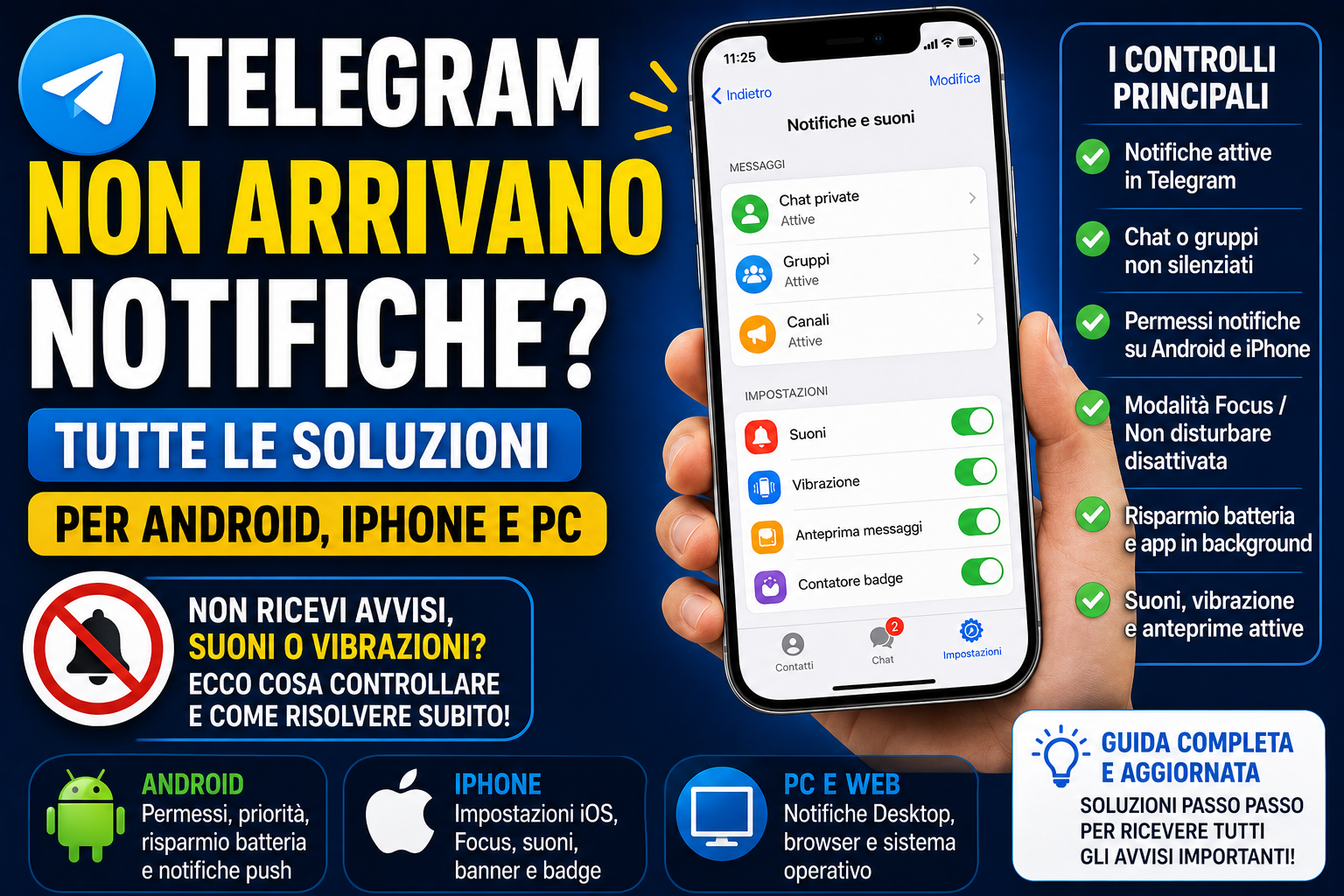
Telegram non arrivano notifiche: tutte le soluzioni se non ricevi avvisi
Telegram non ti avvisa quando arrivano messaggi, gruppi o chiamate? Le notifiche possono smettere di funzionare per tanti motivi: chat silenziata, permessi bloccati, modalità Non disturbare, risparmio batteria, notifiche disattivate nell’app o problemi del telefono.
In questa guida vediamo cosa controllare quando non arrivano notifiche Telegram su Android, iPhone e PC, come riattivare suoni e avvisi, e quali impostazioni evitare se vuoi ricevere messaggi in tempo reale.
Risposta breve: cosa controllare subito
Se Telegram non manda notifiche, non partire subito disinstallando l’app. Prima controlla le impostazioni più probabili: notifiche attive dentro Telegram, permessi del telefono, chat non silenziata, modalità Non disturbare disattivata e risparmio batteria non troppo aggressivo.
“`- Apri Telegram e vai in Impostazioni.
- Entra in Notifiche e suoni.
- Verifica che le notifiche siano attive per chat private, gruppi e canali.
- Apri la chat che non notifica e controlla che non sia silenziata.
- Controlla le notifiche di Telegram nelle impostazioni del telefono.
- Disattiva temporaneamente Non disturbare, Focus, Risparmio energetico o modalità simili.
- Aggiorna Telegram dall’App Store o dal Play Store.
Controlla le notifiche dentro Telegram
La prima cosa da fare è controllare le impostazioni interne di Telegram. Può capitare di aver disattivato notifiche, suoni o anteprime senza ricordarsene.
“`- Apri Telegram.
- Vai in Impostazioni.
- Apri Notifiche e suoni.
- Controlla le notifiche per Chat private.
- Controlla le notifiche per Gruppi.
- Controlla le notifiche per Canali, se disponibili.
- Verifica suono, vibrazione, anteprima messaggio e priorità.
Attiva notifiche e suono se non ricevi avvisi dai singoli contatti.
Se non ricevi notifiche dai gruppi, controlla la sezione dedicata.
I canali possono avere notifiche separate o essere silenziati singolarmente.
Puoi ricevere la notifica anche senza mostrare il testo nella schermata bloccata.
Controlla se la chat è silenziata
Spesso il problema non riguarda tutta Telegram, ma una singola chat, un gruppo o un canale silenziato. In questo caso le notifiche degli altri messaggi arrivano, ma quella conversazione resta muta.
“`- Apri Telegram.
- Entra nella chat, nel gruppo o nel canale che non manda notifiche.
- Tocca il nome in alto.
- Controlla la voce Notifiche.
- Se la chat è silenziata, riattiva le notifiche.
- Controlla anche se hai impostato un silenzio temporaneo lungo.
Segnale tipico
Se Telegram ti notifica alcune chat ma non altre, quasi sempre il problema è una chat silenziata, un gruppo con notifiche disattivate o un canale messo in muto.
Telegram non arrivano notifiche su Android
Su Android le notifiche possono essere bloccate da Telegram, dal sistema, dal risparmio batteria, dal produttore del telefono o da impostazioni di priorità. Per questo bisogna controllare più punti.
“`1. Controlla i permessi notifiche Android
- Apri le Impostazioni del telefono.
- Vai su App o Applicazioni.
- Cerca Telegram.
- Apri Notifiche.
- Assicurati che le notifiche siano consentite.
- Controlla anche categorie, suoni, badge e notifiche nella schermata di blocco.
2. Controlla priorità o importanza
Alcuni telefoni Android permettono di impostare le notifiche come silenziose, a bassa priorità o non visibili nella barra di stato. Se Telegram è impostato come notifica silenziosa, potresti ricevere il messaggio senza vero avviso.
- Vai in Impostazioni del telefono.
- Apri App e poi Telegram.
- Entra in Notifiche.
- Controlla le categorie di notifica.
- Imposta le notifiche importanti come avvisi, non silenziose.
- Attiva suono, vibrazione e visualizzazione nella schermata di blocco se ti servono.
3. Disattiva risparmio batteria aggressivo
Molti telefoni Android chiudono le app in background per risparmiare batteria. Questo può ritardare o bloccare le notifiche di Telegram.
- Apri le impostazioni del telefono.
- Vai in Batteria.
- Cerca le impostazioni di risparmio energetico o ottimizzazione app.
- Trova Telegram.
- Evita restrizioni troppo aggressive in background.
- Se disponibile, consenti a Telegram di lavorare in background.
4. Controlla Google Play Services
Su molti telefoni Android, le notifiche push dipendono anche dai servizi Google. Se Google Play Services non funzionano bene, alcune notifiche possono arrivare in ritardo o non arrivare affatto.
- Aggiorna Telegram Usa il Play Store o lo store ufficiale che usi normalmente.
- Aggiorna Google Play Services Se il telefono li usa, tenerli aggiornati può aiutare.
- Riavvia il telefono Dopo modifiche alle notifiche, un riavvio può sistemare ritardi strani.
- Evita app killer App che chiudono processi in background possono bloccare le notifiche.
Telegram non arrivano notifiche su iPhone
Su iPhone devi controllare sia Telegram sia le impostazioni iOS. Anche se Telegram è configurato bene, iOS può bloccare notifiche con Focus, Non disturbare, riepilogo notifiche o permessi disattivati.
“`1. Controlla le notifiche iOS per Telegram
- Apri le Impostazioni dell’iPhone.
- Tocca Notifiche.
- Cerca Telegram.
- Attiva Consenti notifiche.
- Controlla schermata di blocco, Centro notifiche e banner.
- Attiva suoni e badge, se li vuoi ricevere.
- Controlla anche anteprime e stile banner.
2. Controlla Focus e Non disturbare
Se hai attivato una modalità Focus, Lavoro, Sonno, Guida o Non disturbare, iPhone può bloccare o ritardare le notifiche di Telegram.
- Apri il Centro di controllo dell’iPhone.
- Controlla se è attivo Focus o Non disturbare.
- Disattivalo temporaneamente per provare.
- Se vuoi tenerlo attivo, aggiungi Telegram tra le app consentite.
- Controlla anche eventuali programmi automatici, come Sonno o Lavoro.
3. Controlla riepilogo notifiche
Se Telegram è finito nel riepilogo programmato delle notifiche, potresti non ricevere gli avvisi subito. Le notifiche possono arrivare tutte insieme in un momento programmato.
- Apri Impostazioni su iPhone.
- Vai su Notifiche.
- Controlla Riepilogo programmato o funzioni simili.
- Verifica se Telegram è incluso.
- Se vuoi notifiche immediate, rimuovi Telegram dal riepilogo.
Telegram Desktop e Web: notifiche non arrivano
Se usi Telegram da computer, le notifiche dipendono sia da Telegram Desktop o Web sia dal sistema operativo e dal browser.
“`Telegram Desktop
- Apri Telegram Desktop.
- Vai in Impostazioni.
- Apri Notifiche.
- Controlla che notifiche e suoni siano attivi.
- Verifica se la singola chat è silenziata.
- Controlla le notifiche di Windows o macOS.
Telegram Web
- Apri Telegram Web nel browser.
- Controlla se il browser ha il permesso di mostrare notifiche.
- Verifica che la scheda non sia silenziata.
- Controlla le impostazioni notifiche del sito.
- Se non funziona, prova Telegram Desktop invece del browser.
Le notifiche arrivano ma senza suono
Se le notifiche compaiono ma non senti niente, il problema non è l’arrivo del messaggio, ma il suono o la modalità audio.
“`Controlla il volume suoneria/notifiche, non solo il volume multimediale.
La singola chat può essere attiva ma senza suono personalizzato.
Controlla interruttore silenzioso, modalità mute o Focus.
Se il telefono è in vibrazione o silenzioso, Telegram può non suonare.
- Controlla il volume notifiche del telefono.
- Apri Telegram e vai in Notifiche e suoni.
- Seleziona un suono diverso per provare.
- Controlla se la chat ha un suono personalizzato o è muta.
- Disattiva temporaneamente vibrazione, silenzioso o Focus.
Notifiche Telegram in ritardo: cosa fare
Se le notifiche arrivano ma solo dopo diversi minuti, spesso il problema è il risparmio batteria, la connessione o la gestione delle app in background.
“`Può rallentare Telegram quando lo schermo è spento.
Wi-Fi debole o dati mobili instabili possono ritardare gli avvisi.
Alcuni telefoni chiudono Telegram in background.
iPhone e Android possono organizzare o ritardare alcuni avvisi.
- Disattiva temporaneamente il risparmio energetico.
- Prova con un’altra rete Wi-Fi o con dati mobili.
- Consenti a Telegram di lavorare in background.
- Aggiorna Telegram.
- Riavvia il telefono.
Notifiche gruppi Telegram non arrivano
Se non arrivano solo le notifiche dei gruppi, probabilmente hai silenziato quel gruppo, hai disattivato le notifiche per tutti i gruppi o Telegram sta limitando avvisi non importanti.
“`- Apri Telegram.
- Vai nel gruppo che non manda notifiche.
- Tocca il nome del gruppo.
- Controlla se è silenziato.
- Vai in Impostazioni > Notifiche e suoni.
- Controlla la sezione Gruppi.
- Verifica anche menzioni e risposte, se ti interessano solo quelle.
Notifiche canali Telegram non arrivano
I canali Telegram possono essere silenziati singolarmente. Se non ricevi aggiornamenti da un canale specifico, controlla prima quel canale, non tutta l’app.
“`- Apri il canale Telegram.
- Tocca il nome del canale in alto.
- Controlla la voce notifiche.
- Se il canale è silenziato, riattivalo.
- Controlla anche le impostazioni generali dei canali, se presenti.
Canali troppo rumorosi?
Se un canale pubblica molto, puoi tenerlo silenziato e controllarlo manualmente. Se invece è importante, riattiva le notifiche solo per quel canale.
Quando aggiornare o reinstallare Telegram
Se hai controllato tutto e le notifiche continuano a non funzionare, prova prima ad aggiornare Telegram. La reinstallazione è l’ultima opzione, non la prima.
“`- Aggiorna Telegram dallo store ufficiale.
- Riavvia il telefono.
- Controlla di nuovo notifiche Telegram e notifiche del sistema.
- Se il problema continua, valuta la reinstallazione.
- Prima di reinstallare, assicurati di poter ricevere il codice di accesso Telegram.
Errori da evitare
Quando Telegram non notifica, molti fanno tentativi casuali che non risolvono il problema. Evita questi errori:
“`Prima controlla permessi, chat silenziate, Focus e batteria.
Le notifiche possono essere bloccate anche dal telefono.
Se una sola chat non notifica, probabilmente è silenziata.
Client modificati o versioni strane possono creare problemi di notifiche e sicurezza.
Piccolo consiglio se usi Telegram per lavoro o messaggi importanti
Se devi vedere subito messaggi Telegram mentre lavori o studi, può essere utile tenere il telefono in vista su un supporto da scrivania e con batteria carica. Così noti subito notifiche, chiamate e messaggi urgenti.
Link affiliati: potremmo ricevere una commissione se acquisti tramite questi link, senza costi aggiuntivi per te.Quindi, come risolvi davvero?
Il metodo più efficace è controllare tutto in ordine: notifiche dentro Telegram, singola chat silenziata, permessi del telefono, Focus o Non disturbare, risparmio batteria, connessione, aggiornamento app e notifiche del sistema.
Se le notifiche arrivano solo quando apri Telegram, concentrati su batteria, background e permessi. Se invece non arrivano da una sola chat, controlla subito se quella chat è silenziata.
Domande frequenti
“`Perché non mi arrivano le notifiche Telegram?
Le cause più comuni sono notifiche disattivate dentro Telegram, chat silenziata, permessi bloccati dal telefono, modalità Non disturbare, Focus, risparmio batteria o app non aggiornata.
Perché Telegram notifica solo quando apro l’app?
Di solito succede quando il telefono limita Telegram in background, soprattutto per risparmio batteria o gestione aggressiva delle app.
Come riattivare le notifiche Telegram su Android?
Controlla Telegram in Impostazioni > Notifiche e suoni, poi vai nelle impostazioni Android, apri App > Telegram > Notifiche e assicurati che siano consentite e non silenziose.
Come riattivare le notifiche Telegram su iPhone?
Vai in Impostazioni iPhone > Notifiche > Telegram e attiva Consenti notifiche. Poi controlla Focus, Non disturbare e riepilogo notifiche.
Perché non sento il suono delle notifiche Telegram?
Potresti avere volume notifiche basso, telefono in silenzioso, chat muta, suono disattivato o modalità Focus attiva.
Perché non arrivano notifiche dei gruppi Telegram?
Il gruppo potrebbe essere silenziato, oppure le notifiche dei gruppi potrebbero essere disattivate nelle impostazioni generali di Telegram.
Telegram Web manda notifiche?
Sì, ma dipende dai permessi del browser e dalle impostazioni del sito. Se non funziona bene, Telegram Desktop può essere più affidabile.
Devo reinstallare Telegram se le notifiche non funzionano?
Solo come ultima soluzione. Prima controlla impostazioni Telegram, permessi del telefono, chat silenziate, batteria e modalità Focus o Non disturbare.
Conclusione
Se non arrivano notifiche Telegram, il problema può essere dentro Telegram, nella singola chat o nelle impostazioni del telefono. Il trucco è non procedere a caso: controlla prima notifiche e suoni nell’app, poi permessi del sistema, poi batteria, Focus, Non disturbare e chat silenziate.
Nella maggior parte dei casi, basta riattivare le notifiche corrette o togliere una restrizione in background. Solo se tutto è già configurato bene ha senso aggiornare, riavviare o reinstallare Telegram.

