

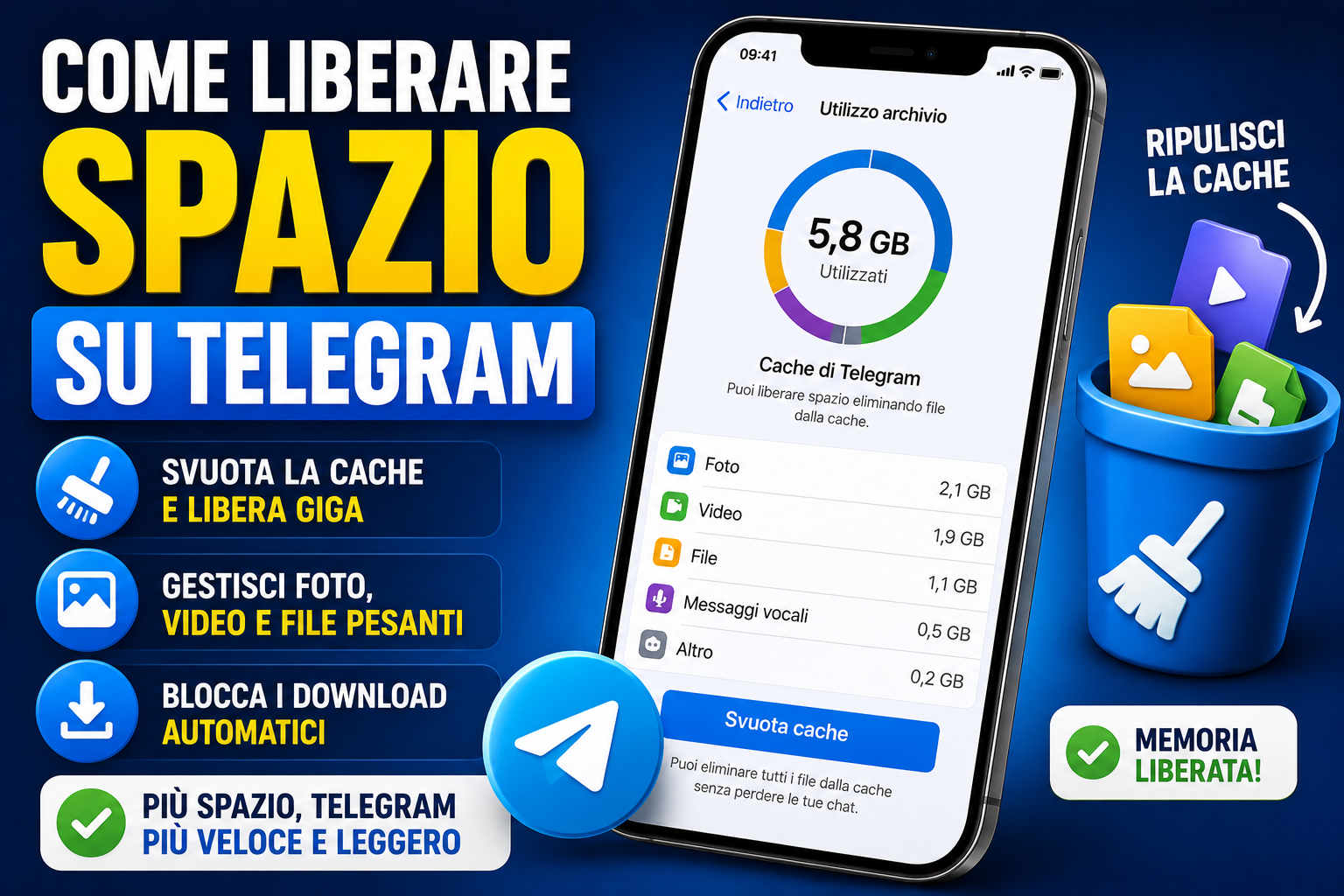
Come liberare spazio su Telegram: cache, foto, video e file pesanti
Telegram può occupare molti giga sul telefono, soprattutto se sei dentro gruppi, canali, chat con tanti video, file, sticker e documenti. La buona notizia è che puoi liberare spazio senza eliminare l’account e senza perdere le chat cloud.
In questa guida vediamo come svuotare la cache di Telegram, come gestire foto e video scaricati, come limitare i download automatici, cosa fare su Android, iPhone e PC, e quali errori evitare se non vuoi cancellare file importanti.
Risposta breve: cosa cancellare per liberare spazio su Telegram
Per liberare spazio su Telegram, la cosa più efficace è svuotare la cache dell’app. La cache contiene copie locali di foto, video, documenti, messaggi vocali, sticker e altri contenuti già visualizzati o scaricati.
“`Quando svuoti la cache, di solito non elimini le chat cloud dal tuo account. I messaggi restano su Telegram e molti media possono essere scaricati di nuovo, se sono ancora disponibili nella conversazione.
È il metodo principale per recuperare spazio senza uscire dall’account.
ConsigliatoEvita che Telegram scarichi da solo foto e video da gruppi e canali.
Molto utileLibera spazio anche fuori da Telegram, ma controlla prima cosa stai cancellando.
Con attenzionePuò essere utile, ma rischi di perdere cronologia e contenuti importanti.
Solo se serveCos’è la cache di Telegram
La cache è lo spazio che Telegram usa sul telefono o sul computer per conservare temporaneamente contenuti già aperti o scaricati. Serve a far caricare più velocemente foto, video, documenti e messaggi multimediali.
“`Il problema è che, se usi molto Telegram, la cache può crescere parecchio. Gruppi pieni di video, canali con tanti file, chat con foto e documenti possono occupare diversi giga senza che tu te ne accorga.
- Foto Immagini aperte nelle chat, nei gruppi e nei canali.
- Video Video visualizzati o scaricati, spesso la parte più pesante.
- Documenti PDF, ZIP, file audio, presentazioni, APK e altri allegati.
- Sticker e GIF Di solito più leggeri, ma possono accumularsi nel tempo.
Come svuotare la cache di Telegram
Il percorso può cambiare leggermente tra Android, iPhone e PC, ma la logica è sempre simile: devi entrare nelle impostazioni di Telegram, aprire Dati e archivio e poi Utilizzo archivio.
“`- Apri Telegram.
- Vai in Impostazioni.
- Entra in Dati e archivio.
- Tocca Utilizzo archivio o una voce simile.
- Controlla quanto spazio occupa Telegram.
- Tocca Svuota cache o Cancella cache.
- Se disponibile, scegli quali tipi di media eliminare: foto, video, file, musica, sticker o altro.
- Conferma la pulizia.
Come liberare spazio su Telegram su Android
Su Android Telegram può occupare molto spazio, soprattutto se sei in gruppi con tanti media. Per liberare memoria, inizia sempre dalle impostazioni interne dell’app.
“`- Apri Telegram sul tuo smartphone Android.
- Tocca il menu con le tre linee in alto a sinistra.
- Vai su Impostazioni.
- Apri Dati e archivio.
- Tocca Utilizzo archivio.
- Controlla lo spazio usato da Telegram.
- Tocca Svuota cache.
- Seleziona i contenuti da eliminare e conferma.
Controlla anche le cartelle del telefono
Dopo aver pulito Telegram, controlla anche l’app File o Gestione file del telefono. Alcuni documenti, foto e video possono essere stati salvati fuori dalla cache, ad esempio in Download, Galleria o cartelle del dispositivo.
Come liberare spazio su Telegram su iPhone
Su iPhone puoi liberare spazio direttamente da Telegram. È meglio usare le impostazioni dell’app invece di cancellare dati a caso da iOS.
“`- Apri Telegram su iPhone.
- Tocca Impostazioni in basso a destra.
- Vai su Dati e archivio.
- Apri Utilizzo archivio.
- Attendi il calcolo dello spazio usato.
- Tocca Svuota cache.
- Scegli quali categorie eliminare, se Telegram te lo permette.
- Conferma la cancellazione della cache.
Se hai salvato foto o video di Telegram nell’app Foto, controlla anche lì. Svuotare la cache di Telegram non elimina sempre ciò che hai già salvato nella galleria dell’iPhone.
Come liberare spazio su Telegram Desktop
Anche Telegram Desktop può occupare molto spazio sul computer, soprattutto se apri spesso file pesanti, video, documenti o archivi ZIP.
“`- Apri Telegram Desktop.
- Vai su Impostazioni.
- Apri Avanzate o Dati e archivio, in base alla versione.
- Cerca Gestisci archivio locale, Utilizzo archivio o una voce simile.
- Controlla quanto spazio occupa la cache.
- Cancella la cache locale.
- Controlla anche la cartella Download del computer.
Su PC controlla anche i file scaricati
Quando apri o scarichi file da Telegram Desktop, alcuni contenuti possono finire nella cartella Download o in cartelle che hai scelto tu. Pulire solo Telegram potrebbe non bastare se hai già salvato molti file sul computer.
Come bloccare i download automatici su Telegram
Se Telegram torna a occupare spazio dopo pochi giorni, il problema potrebbe essere il download automatico dei media. In pratica, l’app scarica foto, video o file da chat, gruppi e canali anche quando non ti servono davvero.
“`- Apri Telegram.
- Vai in Impostazioni.
- Entra in Dati e archivio.
- Cerca la sezione Download automatico media.
- Controlla le opzioni per rete mobile, Wi-Fi e roaming.
- Disattiva il download automatico dei video pesanti.
- Limita il download automatico nei gruppi e nei canali.
Tieni i download automatici molto limitati per non consumare dati e memoria.
Puoi permettere qualcosa in più, ma evita video grandi e file pesanti automatici.
Sono spesso la causa principale della cache enorme.
Attenzione ai canali che pubblicano video, filmati, archivi e documenti.
Come trovare chat, gruppi e canali che occupano più spazio
Telegram mostra spesso quali chat occupano più memoria. Questa funzione è molto utile perché ti permette di capire dove si nasconde il problema: magari non è tutta l’app, ma solo due o tre gruppi pieni di video.
“`- Vai in Impostazioni.
- Apri Dati e archivio.
- Entra in Utilizzo archivio.
- Cerca la lista delle chat ordinate per spazio occupato.
- Apri le chat più pesanti.
- Elimina dalla cache i contenuti inutili.
- Controlla soprattutto video, file e documenti grandi.
Quanto tempo conservare i media su Telegram
Telegram permette di impostare per quanto tempo conservare i media non utilizzati sul dispositivo. Questa impostazione è molto utile perché evita che foto e video restino per sempre nella cache.
“`Puoi scegliere una durata più breve se vuoi risparmiare spazio, oppure più lunga se preferisci avere i contenuti già pronti senza doverli riscaricare.
Imposta una conservazione più breve e svuota la cache più spesso.
Puoi tenere i media più a lungo, ma controlla comunque i video grandi.
Meglio limitare la conservazione e i download automatici.
Salva i file importanti fuori da Telegram prima di pulire.
Cosa non cancellare se non vuoi perdere file importanti
Svuotare la cache è sicuro nella maggior parte dei casi, ma ci sono situazioni in cui devi fermarti un attimo. Se hai ricevuto documenti importanti e non li hai mai salvati fuori da Telegram, controlla prima.
“`- Documenti di lavoro Salvali in una cartella, cloud o hard disk prima di pulire tutto.
- Foto e video personali Controlla se sono già nella galleria o se devi salvarli manualmente.
- File ricevuti in chat eliminate Se la chat non esiste più, potresti non riuscire a riscaricarli.
- Download fuori da Telegram La cache e la cartella Download non sono sempre la stessa cosa.
Telegram occupa ancora spazio dopo aver svuotato la cache: perché?
Può succedere che Telegram continui a occupare spazio anche dopo la pulizia. Le cause più comuni sono queste:
“`Video e documenti possono essere nella cartella Download o nella galleria.
Telegram ricomincia a scaricare media appena apri gruppi e canali.
Se riapri molte chat con media, Telegram ricrea parte della cache.
Se usi più account, ciascuno può avere dati e cache propri.
Conviene disinstallare Telegram per liberare spazio?
Disinstallare Telegram può liberare spazio, ma non è sempre necessario. Prima prova a svuotare cache, limitare download automatici e controllare i file salvati fuori dall’app.
“`La disinstallazione può avere senso solo se l’app è bloccata, se i dati risultano strani o se vuoi fare una pulizia drastica. Prima di farlo, assicurati di avere accesso al numero collegato, ai codici di login e alla verifica in due passaggi.
Metodo consigliato per liberare spazio senza fare danni
Se vuoi pulire Telegram senza rischiare di cancellare cose importanti, segui questo ordine:
“`- Controlla quanto spazio occupa Telegram in Utilizzo archivio.
- Guarda quali chat, gruppi o canali pesano di più.
- Salva fuori da Telegram i file importanti.
- Svuota la cache, partendo da video e file grandi.
- Riduci o disattiva i download automatici.
- Controlla Download, Galleria, Foto e File del dispositivo.
- Ripeti il controllo dopo qualche giorno.
La pulizia migliore non è cancellare tutto
La pulizia migliore è eliminare cache inutile, limitare i media automatici e salvare altrove i file importanti. Così liberi spazio senza perdere cose che potrebbero servirti.
Piccolo consiglio se Telegram ti riempie spesso il telefono
Se usi Telegram per ricevere molti video, documenti o file di lavoro, può essere utile salvare le cose importanti anche su un hard disk esterno o su un computer. Così puoi svuotare la cache con più tranquillità.
Link affiliati: potremmo ricevere una commissione se acquisti tramite questi link, senza costi aggiuntivi per te.Quindi, come liberi spazio velocemente?
Il metodo più rapido è aprire Telegram, andare in Dati e archivio, entrare in Utilizzo archivio e svuotare la cache. Poi devi controllare download automatici, chat più pesanti e file salvati fuori dall’app.
Così recuperi memoria senza eliminare l’account, senza uscire da Telegram e senza cancellare a caso tutta la cronologia.
Domande frequenti
“`Come faccio a liberare spazio su Telegram?
Vai in Impostazioni, Dati e archivio, Utilizzo archivio e tocca Svuota cache. Poi controlla download automatici, chat più pesanti e file salvati fuori dall’app.
Svuotare la cache di Telegram elimina le chat?
Di solito no. Svuotare la cache elimina copie locali di media e file, ma non cancella automaticamente le chat cloud dal tuo account.
Se svuoto la cache perdo foto e video?
Perdi le copie locali nella cache. Se foto e video sono ancora nella chat, spesso puoi riscaricarli. Se invece erano salvati solo localmente e la chat non esiste più, fai attenzione.
Perché Telegram occupa tanti giga?
Perché salva in cache foto, video, file, documenti, sticker e contenuti aperti nelle chat. Gruppi e canali con molti media possono far crescere molto lo spazio usato.
Come evitare che Telegram scarichi tutto da solo?
Vai in Impostazioni, Dati e archivio, Download automatico media e limita o disattiva i download automatici, soprattutto per video e file pesanti.
È meglio cancellare cache o disinstallare Telegram?
Prima conviene cancellare la cache. Disinstallare Telegram è una soluzione più drastica e non sempre necessaria.
Telegram Desktop può occupare molto spazio?
Sì. Se apri spesso file, video e documenti da PC, Telegram Desktop può accumulare cache e download. Controlla impostazioni dell’app e cartella Download del computer.
Ogni quanto devo svuotare la cache Telegram?
Dipende da quanto usi l’app. Se sei in molti gruppi o canali con video e file pesanti, controlla l’utilizzo archivio almeno ogni tanto e limita i download automatici.
Conclusione
Liberare spazio su Telegram è semplice se sai dove mettere le mani. La cosa più importante è svuotare la cache dall’app, non cancellare file a caso dal telefono. Poi conviene limitare i download automatici e controllare quali chat, gruppi o canali occupano più memoria.
Se usi Telegram per lavoro, studio o file importanti, salva prima i documenti che ti servono davvero. Dopo puoi pulire cache, video e media pesanti con molta più tranquillità.

