

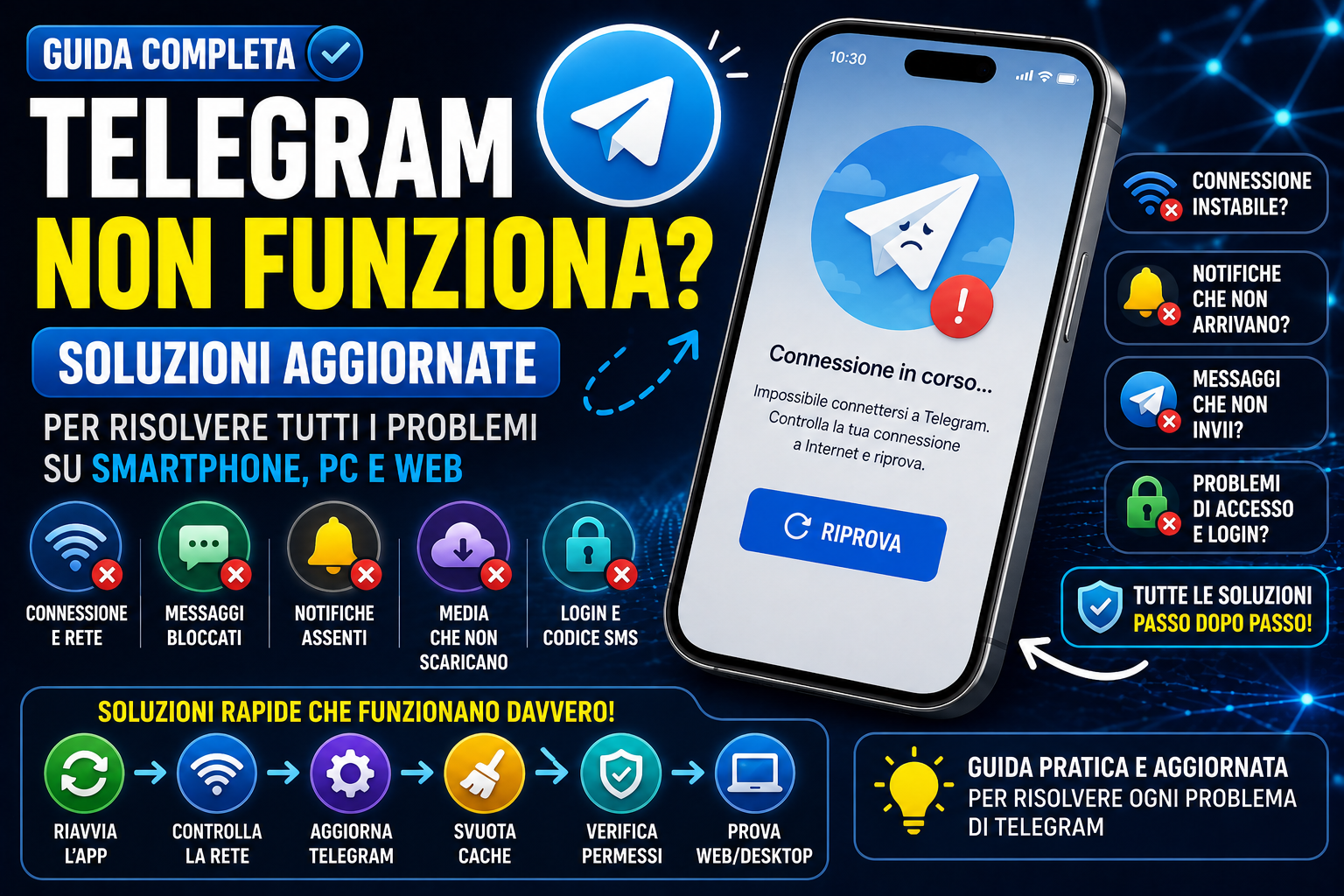
Telegram non funziona: cosa fare se non invia messaggi, non si apre o resta in connessione
Quando Telegram non funziona, il problema può dipendere dall’app, dalla connessione, dal telefono, da Telegram Web, dalle notifiche, dal login o da un blocco temporaneo dei server. La cosa peggiore è provare soluzioni a caso e peggiorare la situazione.
In questa guida trovi un metodo pratico per capire perché Telegram non va e cosa fare se resta in connessione, non invia messaggi, non arrivano notifiche, non carica foto e video, non ricevi il codice SMS o Telegram Web non si apre.
Risposta breve: se Telegram non funziona, controlla prima la connessione e se il problema riguarda anche altri utenti. Poi riavvia l’app, aggiorna Telegram, disattiva VPN/proxy, controlla notifiche e permessi, svuota la cache e prova Telegram Web o Desktop per capire se il problema è del telefono o dell’account.
Prima domanda: Telegram è down o il problema è tuo?
Prima di cambiare impostazioni, disinstallare l’app o toccare il telefono, devi capire una cosa: Telegram non funziona solo a te o non funziona a tutti?
Se Telegram è down, puoi fare poco: devi aspettare. Se invece il problema è solo sul tuo dispositivo, allora puoi intervenire.
1. Controlla altri dispositivi
Se hai Telegram anche su PC, tablet o Web, aprilo lì. Se funziona, il problema è probabilmente del telefono.
2. Controlla la connessione
Prova Wi-Fi e dati mobili. Se Telegram funziona con una rete ma non con l’altra, il problema è la rete.
3. Controlla se altri si lamentano
Se molte persone hanno lo stesso problema nello stesso momento, può essere un disservizio temporaneo.
Questo passaggio è importante perché evita perdite di tempo. Se Telegram è momentaneamente irraggiungibile per tutti, cancellare cache o reinstallare l’app non serve quasi a nulla.
Telegram resta in connessione
Il problema più comune: rete instabile, VPN o app bloccata
Quando Telegram mostra “Connessione…” o resta fermo senza caricare le chat, spesso il problema è la rete. Può succedere con Wi-Fi debole, dati mobili instabili, VPN attiva, proxy configurato male o app bloccata in background.
La prima prova è semplice: passa da Wi-Fi a dati mobili, oppure da dati mobili a Wi-Fi. Se Telegram riparte, hai già capito che il problema non è l’account, ma la connessione.
Se resta ancora in connessione, chiudi completamente Telegram e riaprilo. Su Android puoi anche forzare l’arresto dell’app dalle impostazioni. Su iPhone puoi chiudere l’app dal selettore applicazioni e riaprirla.
Controlla anche se hai una VPN, un DNS privato, un firewall, un’app di risparmio batteria o un proxy dentro Telegram. Questi strumenti possono essere utili, ma se sono configurati male possono impedire a Telegram di connettersi correttamente.
Soluzione rapida: disattiva temporaneamente VPN, proxy e risparmio batteria. Poi riapri Telegram e prova a inviare un messaggio a una chat normale.
Telegram non invia messaggi
Se Telegram si apre ma i messaggi restano con l’orologio o non partono, il problema può essere diverso dalla semplice connessione.
Guarda prima cosa succede: i messaggi non partono in tutte le chat o solo in una chat specifica? Se non partono da nessuna parte, controlla rete, app e server. Se non partono solo verso una persona, potresti essere stato bloccato, la chat potrebbe avere restrizioni o il contatto potrebbe non essere più disponibile.
Se non invia messaggi in tutte le chat
Prova a cambiare rete, riavviare l’app, aggiornare Telegram e controllare se Telegram Web funziona. Se anche Telegram Web non invia messaggi, il problema potrebbe essere temporaneo o legato all’account.
Se non invia messaggi solo a una persona
In quel caso il problema non è per forza Telegram. Potrebbe dipendere da blocco, privacy, account eliminato, username cambiato o restrizioni della chat.
Se stai scrivendo in un gruppo, controlla anche se sei stato limitato dagli amministratori. Alcuni gruppi impediscono ai nuovi utenti di scrivere per un certo periodo o bloccano link, media e messaggi troppo lunghi.
Telegram non si apre o crasha
Se Telegram si chiude da solo, resta bloccato sulla schermata iniziale o non si apre proprio, il problema è quasi sempre locale: app corrotta, versione vecchia, poca memoria, cache pesante o conflitto con il sistema.
In questo caso procedi con ordine:
- riavvia il telefono;
- aggiorna Telegram dal Play Store o App Store;
- libera spazio sul dispositivo;
- svuota la cache di Telegram;
- controlla se il sistema operativo è aggiornato;
- disinstalla e reinstalla Telegram solo se le altre soluzioni non funzionano.
Prima di reinstallare: assicurati di poter ricevere il codice di accesso sul tuo numero. Se non hai più accesso al numero collegato a Telegram, non disinstallare l’app alla leggera.
Telegram non arrivano notifiche
Le notifiche sono uno dei problemi più fastidiosi: Telegram funziona, i messaggi arrivano, ma tu non ricevi avvisi.
Prima controlla se il problema riguarda tutte le chat o solo una chat. Se è solo una chat, probabilmente l’hai silenziata. Se invece non arrivano notifiche da nessuna parte, devi controllare permessi, risparmio batteria e impostazioni del telefono.
| Problema notifiche | Causa probabile | Cosa controllare |
|---|---|---|
| Non arriva nessuna notifica | Permessi disattivati o risparmio batteria. | Impostazioni telefono, notifiche app, batteria. |
| Non arrivano notifiche da una chat | Chat silenziata. | Apri la chat e controlla se è mutata. |
| Notifiche arrivano in ritardo | Connessione instabile o app limitata in background. | Dati in background, Wi-Fi, risparmio energetico. |
| Notifiche senza suono | Suono disattivato o modalità silenziosa. | Audio telefono, modalità non disturbare, suono Telegram. |
Su Android controlla anche che Telegram possa lavorare in background. Alcuni telefoni bloccano le app per risparmiare batteria e questo può ritardare le notifiche.
Su iPhone controlla le notifiche da Impostazioni, la modalità Full Immersion, la modalità Non disturbare e le impostazioni specifiche di Telegram.
Se Telegram non va bene per problemi di rete
Molti problemi di Telegram dipendono da connessione instabile, Wi-Fi debole o telefono scarico nei momenti importanti.
Ripetitore Wi-Fi: utile se Telegram resta spesso in connessione quando sei lontano dal modem.
Vedi ripetitore Wi-FiPower bank: comodo se usi Telegram fuori casa e vuoi evitare di restare senza batteria.
Vedi power bankSupporto smartphone: utile se usi Telegram per videochiamate, vocali o gestione gruppi da telefono.
Vedi supporto smartphoneCuffie: utili se hai problemi con audio, vocali, chiamate Telegram o notifiche in luoghi rumorosi.
Vedi cuffieTelegram non riceve codice SMS o codice di accesso
Se stai provando ad accedere e non ricevi il codice, non ripetere la richiesta troppe volte di fila. Telegram può limitare temporaneamente i tentativi se insisti troppo.
Prima controlla che il numero sia corretto, compreso il prefisso internazionale. Poi verifica se il codice può arrivare su un altro dispositivo dove sei già loggato a Telegram. Spesso Telegram invia il codice dentro l’app, non subito via SMS.
Controllo importante: se hai ancora Telegram aperto su PC, tablet o un altro telefono, guarda lì. Il codice potrebbe arrivare come messaggio Telegram invece che via SMS.
Se non arriva nulla, aspetta qualche minuto, controlla segnale telefonico, prova a ricevere una chiamata se l’opzione è disponibile e non usare numeri virtuali o servizi VoIP poco affidabili.
Attenzione: non condividere mai il codice Telegram con nessuno. Se qualcuno ti chiede il codice, sta probabilmente provando ad accedere al tuo account.
Telegram non scarica foto, video o vocali
Se i messaggi arrivano ma foto, video, file o vocali non si scaricano, il problema può essere spazio, cache, rete o impostazioni download automatico.
La prima cosa da controllare è lo spazio disponibile sul telefono. Telegram usa il cloud, ma se il dispositivo è pieno può avere problemi a scaricare o aprire i media.
Controlla anche le impostazioni di download automatico. Potresti avere disattivato il download su dati mobili, su Wi-Fi o per certi tipi di media.
Se non scarica solo su dati mobili
Probabilmente hai limitato il download automatico quando non sei sotto Wi-Fi. Controlla le impostazioni dati e media di Telegram.
Se non scarica nemmeno sotto Wi-Fi
Controlla spazio libero, cache, permessi dell’app e stabilità della rete. Se la rete è lenta, i file grandi possono restare bloccati.
Telegram occupa troppo spazio e diventa lento
Telegram può accumulare cache, anteprime, video, foto e file ricevuti nei gruppi. Se usi molti canali e gruppi, l’app può diventare pesante.
Svuotare la cache può aiutare molto, perché non elimina le chat dal cloud: rimuove i file locali scaricati sul dispositivo.
Metodo consigliato: vai nelle impostazioni di Telegram, cerca la sezione Dati e archivio o Utilizzo archivio, controlla quanto spazio occupa la cache e svuota i file non necessari.
Puoi anche impostare Telegram in modo che conservi i media sul dispositivo solo per un certo periodo. Così eviti che l’app cresca troppo nel tempo.
Telegram Web non funziona
Se Telegram Web non si apre, resta bianco o non carica le chat, prova prima un altro browser. Molti problemi dipendono da cache del browser, estensioni, blocchi privacy o rete.
Le prove più utili sono:
- aggiorna la pagina;
- prova una finestra in incognito;
- disattiva estensioni troppo aggressive;
- svuota cache del browser;
- prova un altro browser;
- controlla se Telegram Desktop funziona;
- disattiva VPN o proxy;
- controlla se la rete blocca Telegram Web.
Se Telegram Web non va ma l’app mobile funziona, il tuo account non ha problemi. Il problema è probabilmente browser, sessione Web o rete.
Telegram Desktop non funziona
Telegram Desktop può avere problemi diversi: non si apre, non si aggiorna, resta offline, non scarica file o non sincronizza bene.
In questo caso controlla prima se l’app mobile funziona. Se su smartphone Telegram va e su PC no, il problema è quasi sicuramente del programma, del PC o della rete del computer.
Aggiorna Telegram Desktop, riavvia il PC, controlla firewall o antivirus e prova Telegram Web. Se Web funziona, Desktop potrebbe avere un problema locale.
Se usi Telegram spesso da PC
Se lavori con Telegram Desktop, canali, gruppi o file, avere una postazione stabile può ridurre molti problemi pratici.
Mini PC: utile per usare Telegram Desktop, browser, file e strumenti online da una postazione dedicata.
Vedi mini PCMonitor portatile: comodo per tenere Telegram, Web, email e documenti aperti nello stesso momento.
Vedi monitor portatileTastiera Bluetooth: utile per scrivere messaggi lunghi, gestire gruppi e lavorare meglio da tablet o PC.
Vedi tastiera BluetoothHard disk esterno: utile per salvare backup, file ricevuti, video, documenti e materiali importanti.
Vedi hard diskTelegram non funziona solo con un canale o gruppo
A volte Telegram funziona bene, ma un singolo canale o gruppo non si apre, sembra sparito o mostra errori.
In questo caso il problema può essere legato a quel canale o gruppo:
- il canale può essere stato eliminato;
- il gruppo può essere diventato privato;
- il link può essere scaduto;
- sei stato rimosso o bannato;
- il nome pubblico può essere cambiato;
- il contenuto può essere limitato in alcune zone;
- il canale può essere stato segnalato o bloccato.
Se il resto di Telegram funziona, non serve reinstallare l’app. Il problema è quasi certamente il link, il canale o le autorizzazioni.
Telegram non funziona dopo un aggiornamento
Dopo un aggiornamento può capitare che Telegram abbia comportamenti strani: notifiche cambiate, cache da ricostruire, impostazioni modificate o piccoli bug temporanei.
Prima di allarmarti, riavvia il telefono e controlla se è disponibile un nuovo aggiornamento correttivo. Se il problema riguarda notifiche o permessi, ricontrolla le impostazioni dell’app.
Se invece il problema è grave e l’app non si apre, prova Telegram Web per mantenere accesso alle chat mentre risolvi sul dispositivo principale.
Telegram funziona male con VPN o proxy
VPN e proxy possono aiutare in alcune situazioni, ma possono anche rallentare Telegram o impedirne la connessione.
Se Telegram resta in connessione, non scarica file o non invia messaggi, disattiva temporaneamente VPN e proxy. Se l’app riparte subito, hai trovato la causa.
Controlla anche eventuali DNS privati, app firewall, antivirus mobile o impostazioni aziendali se stai usando una rete di lavoro, scuola o università.
Ordine corretto delle soluzioni
Per non perdere tempo, segui questo ordine. Parti dalle soluzioni semplici e passa a quelle più invasive solo se serve.
| Ordine | Cosa fare | Quando serve |
|---|---|---|
| 1 | Controlla connessione Wi-Fi e dati mobili. | Se Telegram resta in connessione o non invia messaggi. |
| 2 | Chiudi e riapri Telegram. | Se l’app è bloccata o non aggiorna le chat. |
| 3 | Riavvia il telefono o il PC. | Se il problema continua anche dopo aver chiuso l’app. |
| 4 | Disattiva VPN, proxy, DNS privato o risparmio batteria. | Se Telegram non riesce a connettersi. |
| 5 | Aggiorna Telegram. | Se hai una versione vecchia o bug dopo un aggiornamento. |
| 6 | Svuota cache e libera spazio. | Se Telegram è lento o non scarica media. |
| 7 | Prova Telegram Web o Desktop. | Per capire se il problema è del telefono o dell’account. |
| 8 | Reinstalla Telegram. | Solo come ultima soluzione, se hai accesso al numero. |
Quando non devi disinstallare Telegram
Disinstallare Telegram sembra una soluzione facile, ma può diventare un problema se non hai accesso al numero di telefono collegato all’account.
Non disinstallare subito se:
- non hai più il vecchio numero;
- non puoi ricevere SMS o chiamate;
- hai perso accesso alla SIM;
- hai Telegram aperto solo su quel dispositivo;
- non ricordi la password della verifica in due passaggi;
- stai usando un numero temporaneo o VoIP.
In questi casi è meglio prima provare a recuperare accesso al numero, controllare sessioni attive su altri dispositivi e sistemare le impostazioni dell’account.
Checklist rapida se Telegram non funziona
- Prova Telegram con Wi-Fi e dati mobili.
- Controlla se funziona su Telegram Web o Desktop.
- Chiudi e riapri l’app.
- Riavvia telefono o PC.
- Disattiva VPN, proxy e DNS privato.
- Aggiorna Telegram dallo store ufficiale.
- Controlla notifiche e permessi app.
- Svuota cache e libera spazio.
- Controlla se il problema riguarda solo una chat, gruppo o canale.
- Reinstalla solo se sei sicuro di poter ricevere il codice di accesso.
Domande frequenti
Perché Telegram resta in connessione?
Di solito dipende da rete instabile, VPN, proxy, risparmio batteria, DNS privato o problema temporaneo dei server. Prova a cambiare rete e disattivare VPN o proxy.
Perché Telegram non invia messaggi?
Se non invia messaggi in tutte le chat, controlla connessione e app. Se succede solo con una persona o un gruppo, potrebbe dipendere da blocco, restrizioni o permessi della chat.
Perché non arrivano notifiche Telegram?
Controlla se la chat è silenziata, se le notifiche sono attive nel telefono, se Telegram può lavorare in background e se non hai attivato modalità Non disturbare o risparmio batteria.
Perché non ricevo il codice Telegram?
Il codice può arrivare dentro Telegram su un altro dispositivo già collegato. Controlla anche numero, prefisso, segnale telefonico e non ripetere troppe richieste di fila.
Telegram Web non funziona: cosa faccio?
Prova un altro browser, finestra in incognito, svuota cache, disattiva estensioni e controlla se Telegram Desktop o l’app mobile funzionano.
Disinstallare Telegram cancella le chat?
Le chat cloud restano associate all’account, ma devi poter accedere di nuovo con il tuo numero. Prima di disinstallare assicurati di poter ricevere il codice.
Conclusione
Se Telegram non funziona, non partire subito con soluzioni drastiche. Prima capisci se il problema è generale, della tua rete, del tuo dispositivo, dell’app o di una singola chat.
Nella maggior parte dei casi bastano pochi controlli: cambiare rete, riavviare l’app, aggiornare Telegram, disattivare VPN o proxy, controllare notifiche, svuotare cache e provare Telegram Web o Desktop.
Reinstallare Telegram deve essere l’ultima soluzione, soprattutto se non sei sicuro di poter ricevere il codice di accesso sul tuo numero. Con un metodo ordinato risolvi più velocemente e riduci il rischio di perdere tempo o complicarti l’accesso all’account.
Nota affiliati: alcuni link presenti in questa pagina possono essere link affiliati. In qualità di Affiliato Amazon ricevo un guadagno dagli acquisti idonei effettuati tramite questi link, senza costi aggiuntivi per te. Prezzi, disponibilità e condizioni possono cambiare: verifica sempre le informazioni aggiornate sulle pagine ufficiali prima di acquistare o iscriverti.

